
 pl
pl
 English
 Deutsch
 French
 Russian
 Spanish
 Portugues
 Japanese
 Korean
 Turkey
 Italy
Italy Indonesia
 Arabic
 India
India Thailand
 Malaysia
 Filipino
 China
China Taiwan
 Vietnam
 Netherlands
 Sweden
 Norway
 Denmark
Integracja ze sterownikiem stereo Geo-11
W tym artykule wyjaśnimy, jak korzystać z obiecującej technologii gier 3D bez sterowników NVIDIA. Służy ona jako zamiennik dla NVIDIA. Według doniesień programistów i użytkowników, działa już doskonale nie tylko na kartach RTX, ale także AMD. Ogłoszenie Geo-11 wygląda bardzo interesująco.Jak wcześniej robiono 3D
Sterownik NVIDIA 3D Vision otrzymywał z gry bufor zawierający model sceny, tekstury i parametry obiektów. Sterownik przeliczał zawartość sceny i nieznacznie „przesuwał” pozycję obiektów wirtualnie, w zależności od ustawień użytkownika. Następnie scena była renderowana jako obrazy dla lewego i prawego oka. Potem sterownik wyjścia wyświetlacza wysyłał klatkę stereo na ekran. Obrazy dla lewej i prawej strony były wyświetlane sekwencyjnie przy użyciu metody SBS (Side-by-Side). Przed wyświetleniem obrazu wysyłano sygnał synchronizacji do sterownika emitera USB 3D w celu synchronizacji okularów z obrazem wideo.Dlatego 3D Vision składał się z kilku różnych typów sterowników. Niestety, NVIDIA nie była w stanie uczynić tej technologii wysokiej jakości, a ostatecznie z niej zrezygnowała. Każdy, kto próbował z niej korzystać, wie, jak trudno było sprawić, by 3D działało. Liczne błędy i niedokończone funkcje powodowały frustrację nawet u osób o stalowych nerwach.
Jak Geo-11 wyświetla obraz
Należy zauważyć, że stworzenie takiego sterownika jest niezwykle złożonym zadaniem wymagającym wyjątkowo wysokich kwalifikacji. Dlatego wersje beta nie będą działać idealnie od razu. Bądź cierpliwy i przygotuj się na awarie gier i różne trudności.
Sterownik Geo-11 jest dodawany do folderu gry i zastępuje warstwę renderowania. Przechwytuje zawartość sceny i renderuje obrazy 3D, ale tym razem bez polegania na kodzie NVIDIA. Następnie Geo wysyła obraz na ekran.
Innymi słowy, integruje się z potokiem produkcji obrazu 3D. Pozostaje pewna zależność od NVIDIA w zakresie korzystania ze sterownika emitera 3D do synchronizacji okularów. Jeśli używasz okularów do oglądania, sterownik emitera powinien być zainstalowany.
Jak zacząć korzystać z Geo-11
Najłatwiejszym sposobem jest pobranie dystrybucji z gotowymi ustawieniami i plikami dostosowanymi do konkretnej gry. Wiele przykładów można znaleźć tutaj: Gry 3D z Geo-11
Jak dostosować swoją ulubioną grę
O ile rozumiem, obecnie nie ma gotowego rozwiązania. Powinieneś zobaczyć, jak to jest zrobione w przykładach. Gra musi być oparta na DirectX 11. Dodaj niezbędne pliki do katalogu gry. Dostosuj ustawienia renderowania do wydajności swojego sprzętu. Skonfiguruj metodę wyjścia wideo i metodę wyjścia synchronizacji. Twórcy napisali ogólny przewodnik po dostosowywaniu gier: Strategia naprawiania gier
Dodatkowe informacje techniczne
Forum sterownika Geo-11
Menedżer modów Geo-11
Ustawienia sterownika 3D
Naprawianie efektów 3D w DX11
Przykład dostosowania gry
Przejdźmy przez kroki konfiguracji gry dla 3D. Do naszych eksperymentów użyjemy naszej ulubionej gry, Black Mesa. Podłącz emiter S3D do komputera i przełącz go w tryb zgodności z NVIDIA.
1. Pobierz i zainstaluj najnowszą wersję 3D Fix Manager ze strony programisty. Używamy najnowszej wersji na dziś: Wersja 1.87.
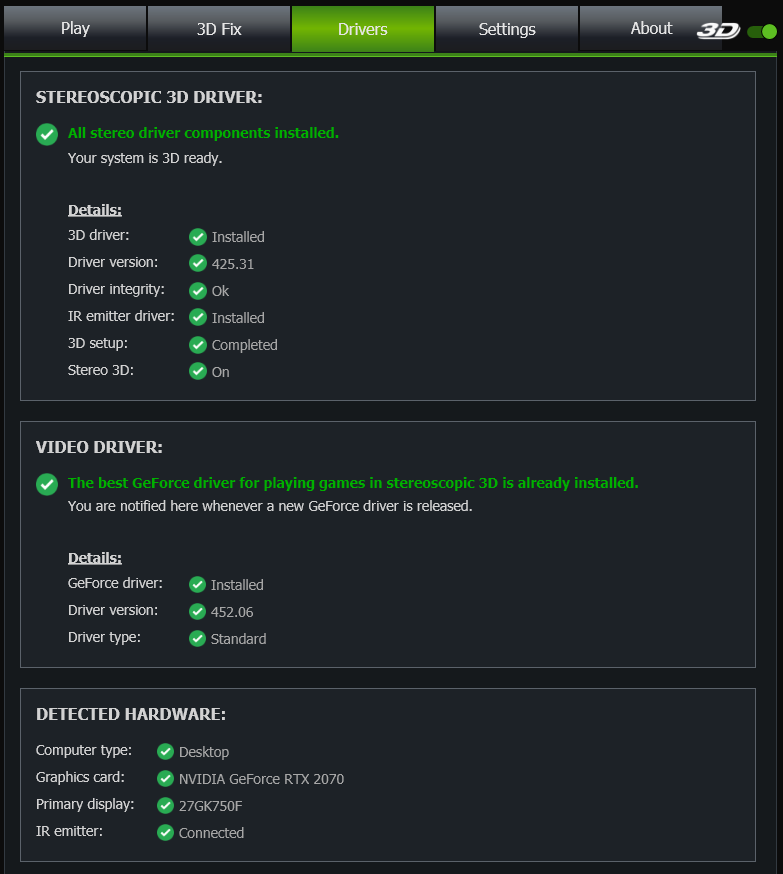
2. Zainstaluj sterowniki zgodnie z zaleceniami programu. Przejdź do zakładki Sterowniki i wykonaj wymagane kroki punkt po punkcie. Strona ustawień sterownika powinna ostatecznie wyglądać podobnie do tej, ale z nazwami specyficznymi dla twojego sprzętu.
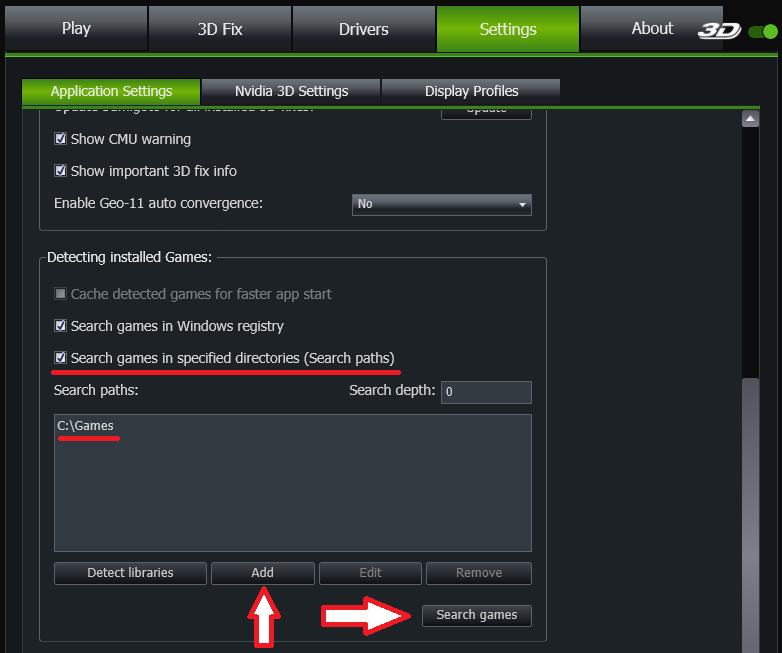
3. Podłącz katalog z plikami gry. Pokaż 3D Fix Manager ścieżkę, gdzie znajdują się twoje gry.
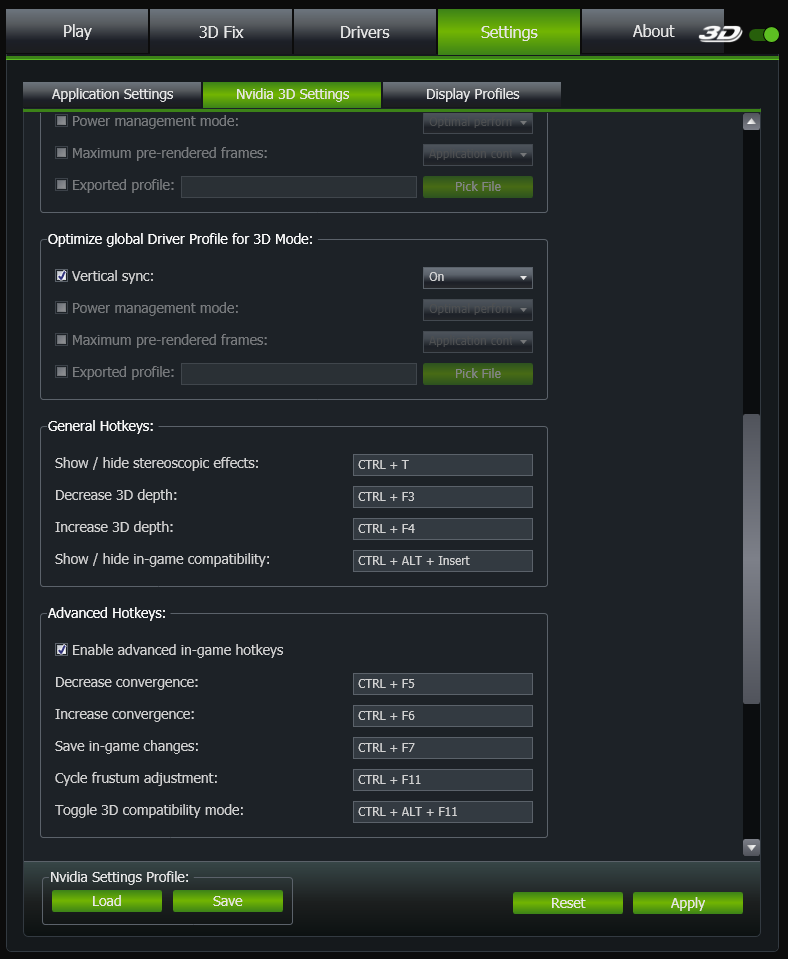
4. Skonfiguruj ustawienia potrzebne do kontrolowania parametrów wyświetlania 3D. Możesz zostawić wszystko jako domyślne.
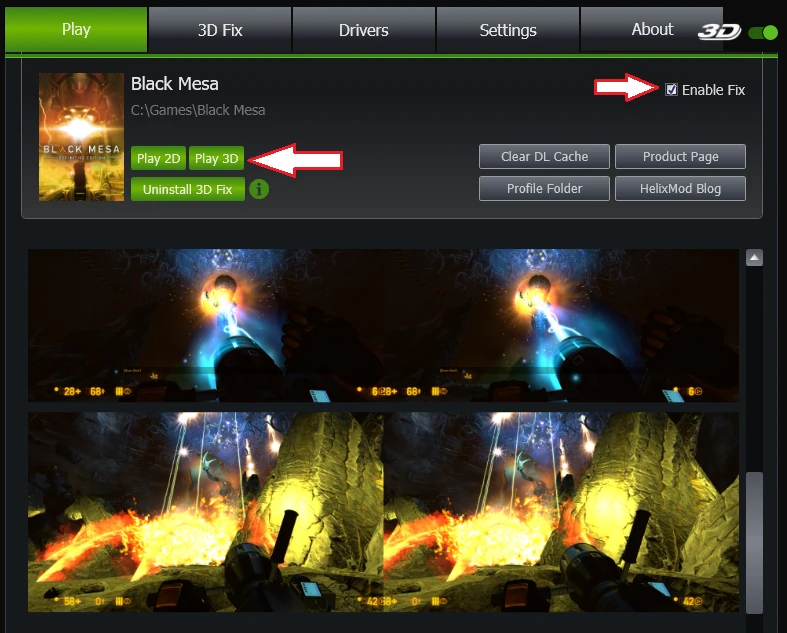
5. Teraz na zakładce Gra pojawi się ikona twojej gry. Program automatycznie znajdzie dla niej pliki poprawek i zasugeruje ich instalację. Zainstaluj poprawkę. Następnie możesz spróbować uruchomić grę.
6. Sprawdź, czy sygnał synchronizacji dociera do emitera S3D. Jeśli synchronizacja jest aktywna, diody nadajnika na urządzeniu będą migać. W przypadku połączenia Bluetooth będzie migać niebieska dioda, a dla okularów na podczerwień będzie migać zielona dioda, w zależności od ustawień strony i emisji, które skonfigurowałeś.
Po licznych próbach włączenia synchronizacji dla okularów skontaktowaliśmy się z twórcami Geo-11 w celu uzyskania pomocy. Niestety okazało się, że w projekcie nie zaimplementowano żadnej synchronizacji dla urządzeń zewnętrznych. Co więcej, stara metoda synchronizacji dla NVIDIA 3D Vision również nie jest obsługiwana. W rezultacie okulary nie będą działać w żadnej konfiguracji.
Negocjacje z twórcami GEO11 w sprawie integracji naszego sterownika nie przyniosły jeszcze pozytywnych rezultatów. Jest prawdopodobne, że stracili zainteresowanie projektem i nie są już skłonni do współpracy. Prace nad tą technologią zostały zawieszone na razie do czasu znalezienia rozwiązania integracji.
Zaglądaj okresowo, aby sprawdzić aktualizacje artykułu...
Homepage
Terms & Conditions
About Us
Privacy Policy
Business Info
Contacts
Payment
Shipping
Send Msg
 S3D
S3DSingapore 2026



