
 pl
pl
 English
 Deutsch
 French
 Russian
 Spanish
 Portugues
 Japanese
 Korean
 Turkey
 Italy
Italy Indonesia
 Arabic
 India
India Thailand
 Malaysia
 Filipino
 China
China Taiwan
 Vietnam
 Netherlands
 Sweden
 Norway
 Denmark
Integracja ze sterownikiem stereo NVIDIA
Teraz będzie najtrudniejsza sekcja. Dodamy okulary 3D do sterownika stereo NVIDIA dla gier. Wcześniej powinieneś przetestować S3D Player, wyregulować wyświetlacz i okulary. Skonfiguruj emiter dla żądanego typu okularów, a dopiero potem zacznij próbować grać w gry. Ta metoda integracji powinna działać na starszych kartach graficznych sprzed serii RTX30. Z powodzeniem używamy jej na GeForce RTX2070 nawet dzisiaj. Jeśli użyjesz metody opisanej poniżej, będziesz musiał dość głęboko cofnąć sterowniki wideo, a inne programy mogą tego nie lubić.
NVIDIA oficjalnie zakończyła wsparcie dla technologii 3D Vision.
Ostatnim sterownikiem zawierającym pakiet 3D Vision była wersja R418, która była wspierana do stycznia 2020 roku. Po tej wersji NVIDIA zaprzestała aktualizacji sterowników z obsługą 3D Vision. Oznacza to, że wszystkie karty graficzne nowsze niż RTX20, w tym seria RTX30 i nowsze, nie obsługują 3D Vision.
Ostatnim sterownikiem zawierającym pakiet 3D Vision była wersja R418, która była wspierana do stycznia 2020 roku. Po tej wersji NVIDIA zaprzestała aktualizacji sterowników z obsługą 3D Vision. Oznacza to, że wszystkie karty graficzne nowsze niż RTX20, w tym seria RTX30 i nowsze, nie obsługują 3D Vision.
Koniec życia 3D Vision
Zalety emitera S3D
Dzięki emiterowi S3D zyskujesz natychmiastową szeroką kompatybilność z szeroką gamą okularów 3D od wielu producentów. Uruchomienie w mniej niż minutę - wystarczy podłączyć urządzenie do USB i dostroić. Nasze algorytmy stabilizacji obrazu i przechwytywania są stale udoskonalane przez nasz zespół. A intuicyjny graficzny interfejs sterowania sprawia, że dostrojenie systemu jest szybkie i bezproblemowe.Przełącz emiter S3D w tryb NVIDIA
Na spodzie urządzenia naciśnij i przytrzymaj ostatni przycisk przez 1..2 sekundy. Włączy się jasnozielona dioda LED na urządzeniu. Oznacza to, że emiter S3D wszedł w tryb zgodności sprzętowej NVIDIA.
Sprawdź, czy emiter jest prawidłowo podłączony. Otwórz 'Menedżer urządzeń'. Naciśnij Win+R na klawiaturze, otworzy się okno 'Uruchamianie'. Wpisz polecenie devmgmt.msc i naciśnij Enter.
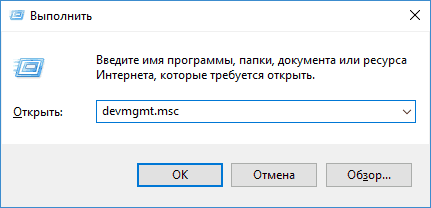
Upewnij się, że system poprawnie zainstalował sterownik dla nowego trybu. W grupie: 'Kontrolery USB' spróbuj znaleźć nazwę urządzenia na liście.
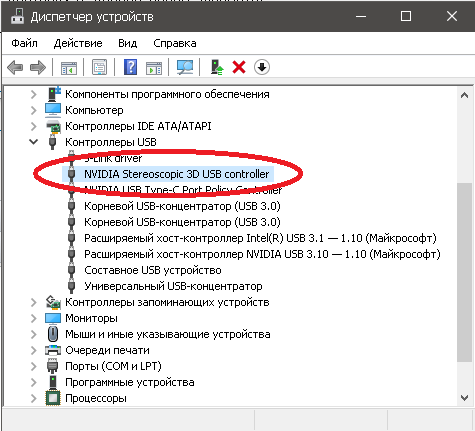
Jeśli "NVIDIA Stereoscopic 3D USB controller" nie jest tam wymieniony, powinieneś zainstalować sterownik tylko dla emitera NVIDIA:
Sterownik kontrolera NVIDIA 3D
Ten sam sterownik kontrolera jest również zawarty w pełnym pakiecie sterownika NVIDIA 3D Vision. Aby korzystać z NVIDIA 3D Vision, musisz zainstalować pełny pakiet sterownika, który zawiera zarówno sterowniki graficzne, jak i sterownik kontrolera 3D Vision. Nie zakładaj, że zainstalowanie tylko sterownika kontrolera 3D Vision jest wystarczające. Jest on używany tylko do kontroli synchronizacji.
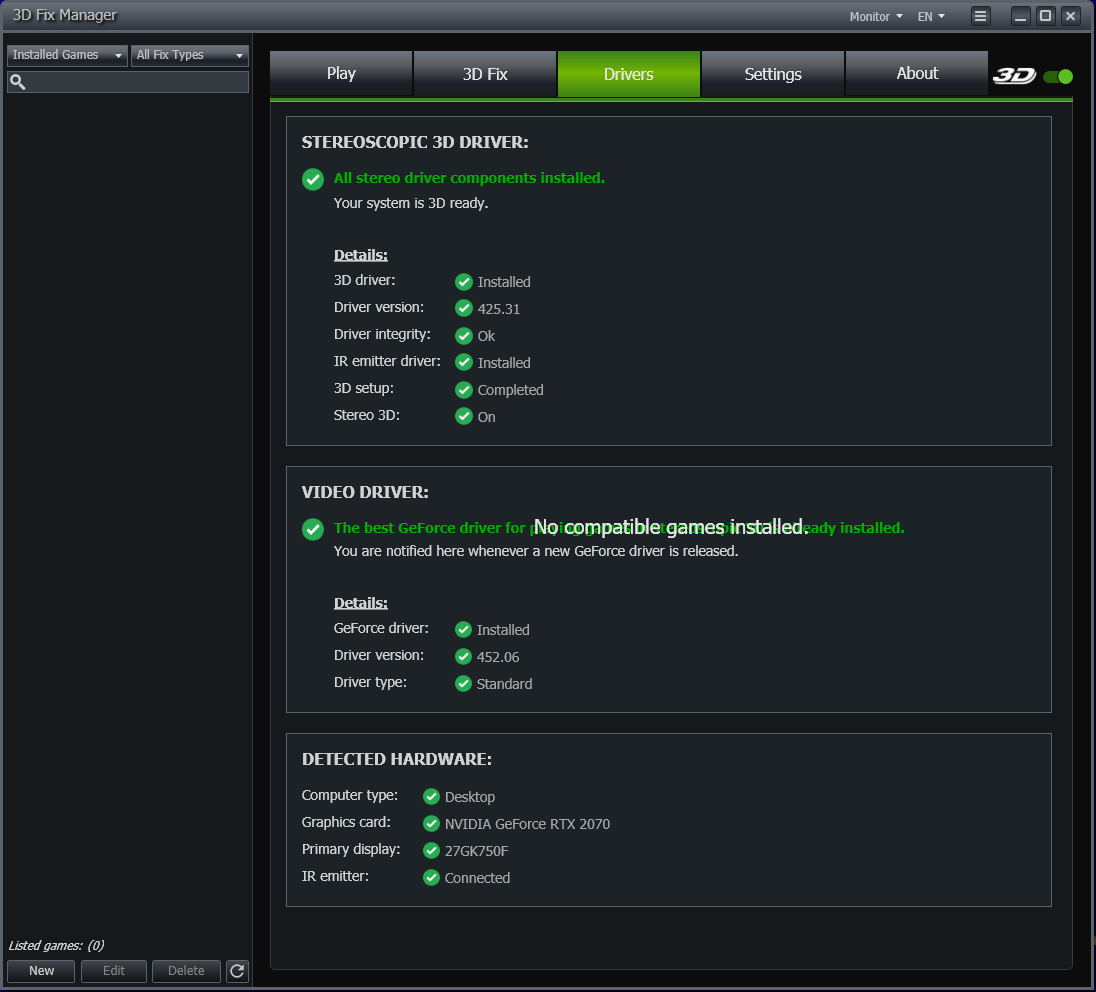
Możesz zainstalować pełny pakiet sterownika ręcznie, pobierając najnowszą wersję 425.31, która jest ostatnią wersją obsługującą NVIDIA 3D Vision. Najłatwiejszą metodą jest zainstalowanie sterownika za pomocą narzędzia konfiguracyjnego "3D Fix Manager".
Pobierz ze strony dewelopera "3D Fix Manager"
Przejdź do zakładki "Drivers", gdzie, postępując zgodnie z zaleceniami programu, dodaj wszystkie niezbędne pliki. W rezultacie powinieneś mieć podobną konfigurację, ale z nazwami swojego wyświetlacza i karty graficznej.
Uważaj po zainstalowaniu sterowników.
Jeśli wszystko jest zainstalowane, skonfigurowane i działa, nie instaluj nowych aktualizacji z NVIDIA! Nowe wersje > zepsują konfigurację i 3D nie będzie działać. Nowy sterownik zmieni rejestr a '3D Fix Manager' nie będzie w stanie przywrócić konfiguracji, chyba że ręcznie odinstalujesz wszystko i wyczyścisz rejestr. Następnie będziesz musiał ponownie zainstalować sterowniki z '3D Fix Manager'.
Tworzenie profilu wyświetlacza.
Następnie utwórz wirtualny plik wyświetlacza 3D i dodaj jego profil (ustawienia) do istniejącego na twoim komputerze, aby sterownik NVIDIA myślał, że używasz 2., specjalnego wyświetlacza 3D. Jeśli tego nie zrobisz, sterownik odmówi uruchomienia.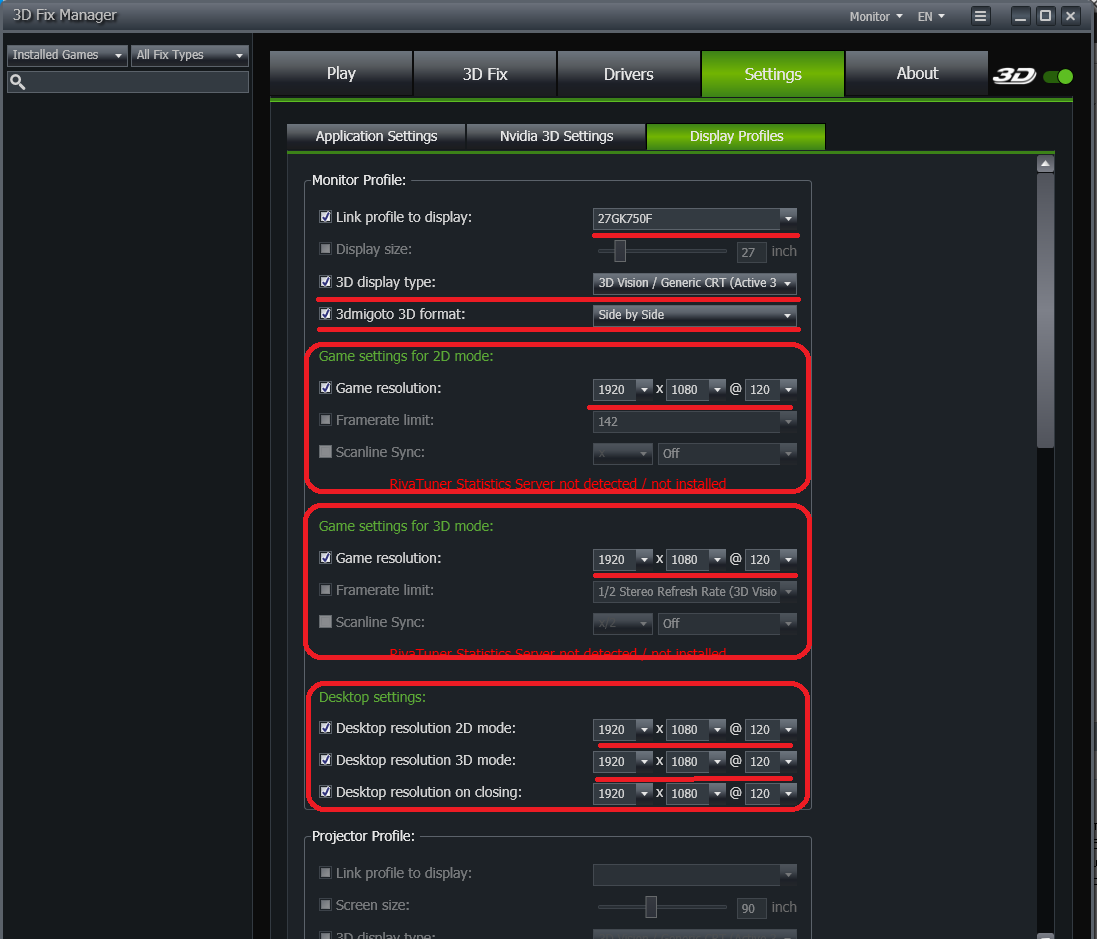
Przejdź do zakładki Ustawienia -> Profile wyświetlacza, gdzie powinieneś wypełnić ustawienia. Musisz zdefiniować, jaką rozdzielczość ekranu chcesz używać w różnych trybach i jaka częstotliwość klatek jest akceptowalna. Aby okulary działały prawidłowo, powinieneś ustawić coś około 120 Hz, jeśli wyświetlacz to obsługuje. Dopuszczalną rozdzielczość ekranu i maksymalną liczbę klatek na sekundę sprawdź w specyfikacji swojego sprzętu. Jeśli twój wyświetlacz jest wolny, nie powinieneś dążyć do maksymalnej rozdzielczości, aby obraz "nie zwalniał". Na tym kończy się praca z programem "3D Fix Manager" i możesz go zamknąć.
Włącz i aktywuj sterownik stereo
Teraz wszystko jest gotowe, aby włączyć sterownik stereoskopowy NVidia. Otwórz z menu Start lub Właściwości wyświetlacza -> "Panel sterowania Nvidia". Pojawi się w nim pole wyboru "Typ wyświetlacza stereoskopowego". Wybierz swój wcześniej utworzony wirtualny wyświetlacz 3D (profil).Powinieneś wybierać wyświetlacz za każdym razem przed wejściem w tryb 3D, ponieważ interfejs ma błąd i nie zapamiętuje ustawienia. > Zostanie ono wyczyszczone po wyłączeniu zasilania, a wybór wyświetlacza nie jest pokazywany w panelu sterowania.
1. Otwórz "Panel sterowania Nvidia".
2. Wybierz profil: "Standardowy wyświetlacz analogowy".
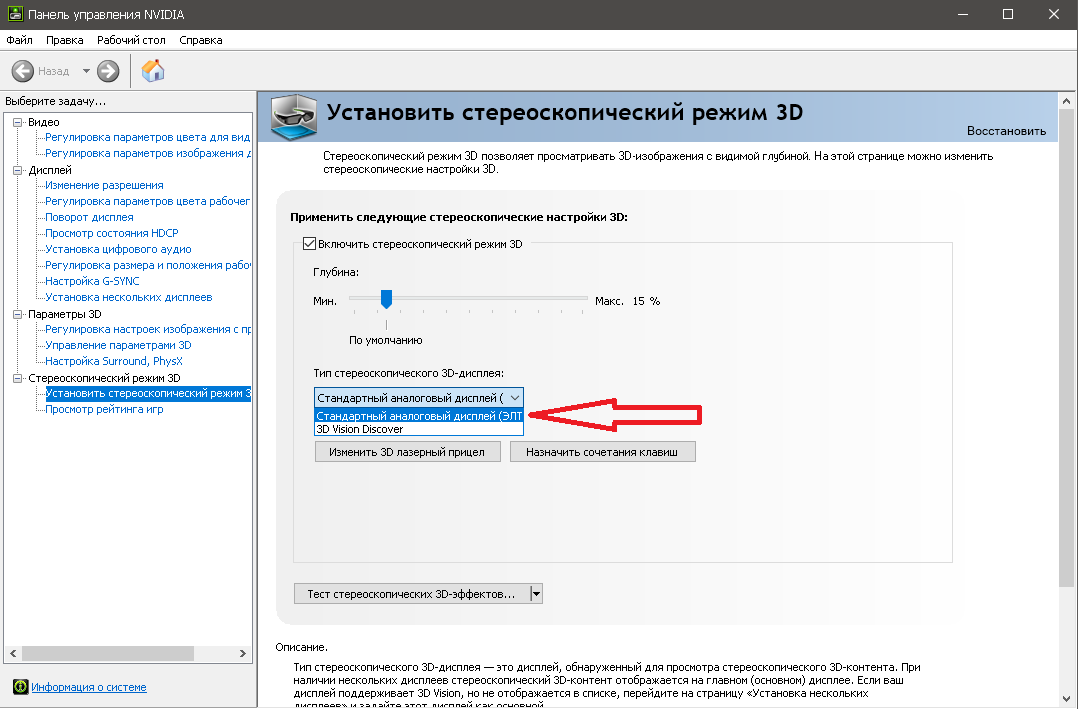
3. Następnie uruchom "Kreatora konfiguracji" i skonfiguruj sterownik do pracy z zestawem "Piramida i okulary".
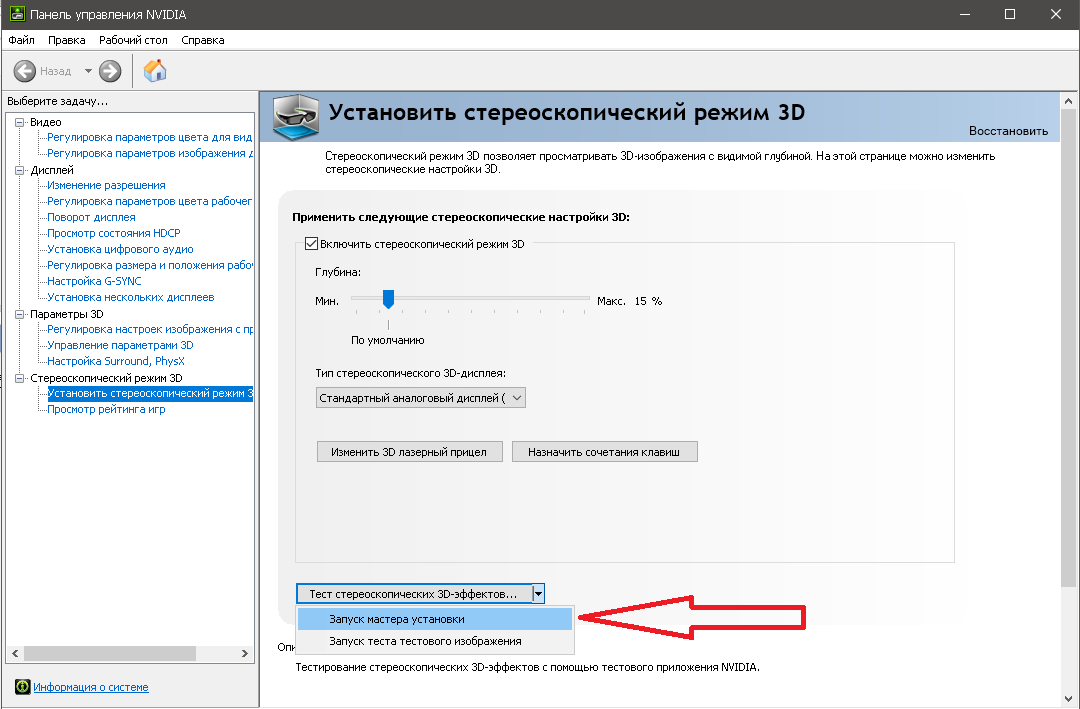
4. Możesz zobaczyć pozycję 'Uruchom test efektów stereo 3D'.
5. Następnie otwórz odtwarzacz NVidia 3D, wszystko powinno działać.
Testowanie gier
Po pomyślnym zakończeniu "Kreatora konfiguracji" możesz spróbować uruchomić grę. Naciśnij przycisk "Przypisz skróty klawiaturowe" i zobacz, jakie polecenia możesz sterować ustawieniami stereo z klawiatury. Dostosuj głębokość bazy stereo dla komfortu oczu.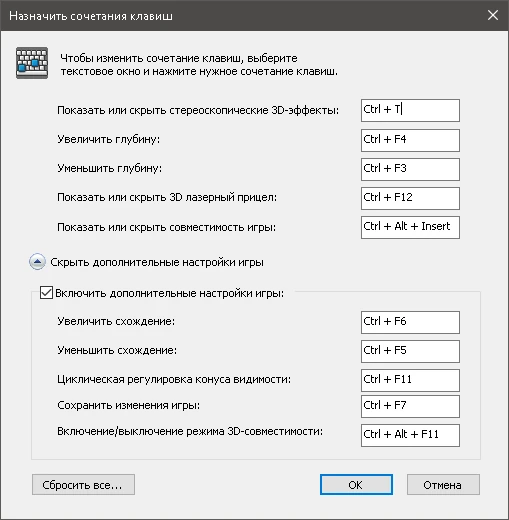
Następnie powinieneś spojrzeć na listę dostępnych gier i przeczytać wymagania sprzętowe.
Lista kompatybilnych gier Lista gier
Instrukcje instalacji gier Instalacja i znane problemy
Informacje zawarte w artykule zostały ponownie sprawdzone latem 2026 roku, a metoda działała na starszych kartach graficznych. To koniec historii. Aby uzyskać więcej informacji na temat adaptacji gier, przeczytaj dedykowane fora. Miłej gry!
Homepage
Terms & Conditions
About Us
Privacy Policy
Business Info
Contacts
Payment
Shipping
Send Msg
 S3D
S3DSingapore 2026



