
 pl
pl
 English
 Deutsch
 French
 Russian
 Spanish
 Portugues
 Japanese
 Korean
 Turkey
 Italy
Italy Indonesia
 Arabic
 India
India Thailand
 Malaysia
 Filipino
 China
China Taiwan
 Vietnam
 Netherlands
 Sweden
 Norway
 Denmark
Odtwarzacz 3D na Androida
Aplikacja przeznaczona jest do wyświetlania filmów 3D i zdjęć 3D na urządzeniach z systemem Android. Możesz cieszyć się mediami 3D w dobrej jakości. Jeśli Twój smartfon jest wystarczająco szybki, wygląda to jak małe kino 3D IMAX. Odtwarzacz współpracuje z aktywnymi okularami migawkowymi 3D.
To bardzo ograniczone demo, bez żadnych funkcji serwisowych ani obsługi wideo, zaadaptowane ze starego odtwarzacza. Jesienią przeniesiemy nową, w pełni funkcjonalną wersję po dopracowaniu wersji na Windows odtwarzacza i rozwiązaniu wszystkich wykrytych problemów.
Parametry
| Silnik graficzny | OpenGL 4.6 |
| Obsługa wideo | FFmpeg 7.0.2 |
| System operacyjny | Android |
| Zgodny ARM | arm64-v8a |
| Metoda wyświetlania | Przełączanie stron |
| Częstotliwość wyświetlania | 60 Fps.. 255 Fps |
| Preferowana częstotliwość | 120 Fps |
| Formaty obrazu | SBS-X, SBS-P, L-R |
| Formaty wideo | SBS, V/H, Kompresowane |
| Typ okularów 3D | Aktywne okulary migawkowe |
| Synchronizacja | Kabel USB, Bluetooth LE |
| Zgodność | Okulary S3D |
Ograniczenia
Aby jakość obrazu była dobra i pozbawiona migotania. Twój telefon musi obsługiwać częstotliwość odświeżania powyżej 80 Hz. Na telefonach z 60 Hz również będzie działać, ale ze znacznym migotaniem.Pliki multimedialne
Możesz używać obrazów stereoskopowych zapakowanych jako pary stereo ułożone poziomo lub pionowo w jednej klatce. Odtwarzacz automatycznie dopasowuje obraz proporcjonalnie do rozmiaru ekranu telefonu. Wiele zdjęć demonstracyjnych można pobrać ze strony Muttyan's Home Page lub z grup fanów 3D na Facebooku.Jak używać
Aktualizacja oprogramowania okularówAby obsługiwać odtwarzacz na Androida, wymagana jest aktualizacja oprogramowania okularów. Wersja oprogramowania musi wynosić co najmniej v1.5. Przeczytaj na stronie okularów, jak to zrobić.
Ustawienia telefonu
Otwórz panel 'Ustawienia' telefonu. Włącz Bluetooth, aby połączyć się z okularami. W tej chwili połączenie Bluetooth nie jest jeszcze wystarczająco kompletne, a synchronizacja przez nie może nie działać prawidłowo dla wszystkich modeli telefonów. Aby przeprowadzić udane testy 3D, należy użyć bezpośredniego połączenia okularów kablem do złącza USB telefonu. Będzie to działać, jeśli Twój telefon obsługuje tryb USB OTG. Możesz to sprawdzić za pomocą narzędzia USB OTG Checker
Przez kabel USB
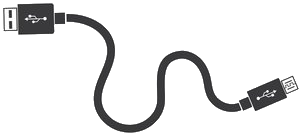
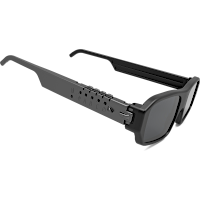
Podłącz okulary kablem USB. Naciśnij dowolny przycisk na okularach, aby je obudzić. Jeśli nie chcesz używać okularów przez USB. Wyłącz tę opcję w menu okularów. W przeciwnym razie, gdy podłączysz okulary do ładowania, odtwarzacz przechwyci sterowanie i wyłączy Bluetooth. Należy zauważyć, że jakość synchronizacji i szybkość przechwytywania dla USB jest znacznie lepsza niż dla Bluetooth.
|
|
|
Przez połączenie Bluetooth
To bardzo wygodny tryb. Ale nie zawsze działa dobrze. Znacząca różnica między wersjami starych chipów w telefonach uniemożliwia zawsze skuteczne korzystanie z niego. Dlatego okulary mogą popełniać błędy lub długo blokować obraz. Jeśli nie używasz Bluetooth, wyłącz go w menu Ustawienia. Zmniejszy to opóźnienia i przyspieszy działanie odtwarzacza. Pracujemy nad rozwiązaniem tego problemu ze zgodnością i okresowo wydajemy aktualizacje odtwarzacza.
|
|

|
|
* Obecnie opcja w trakcie ulepszania
Ustawienie FPS wyświetlania
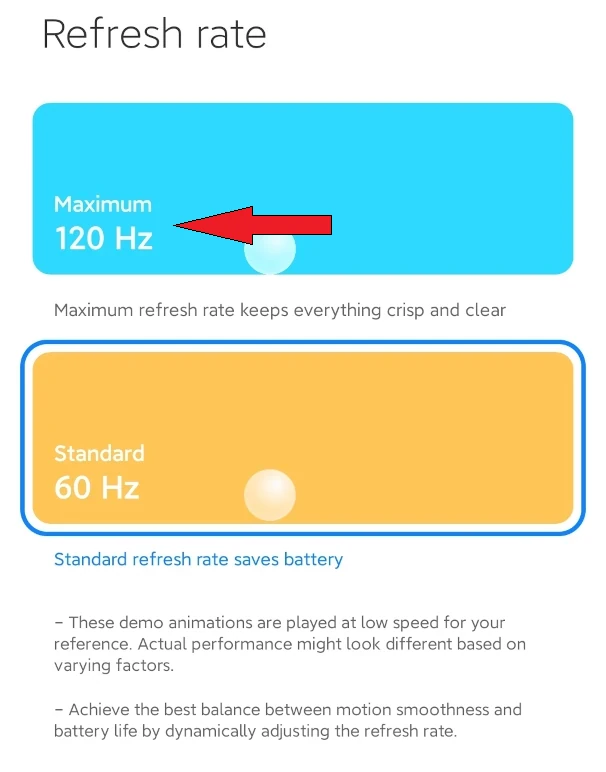
Następnie... musisz przełączyć częstotliwość odświeżania wyświetlacza na najwyższą możliwą. Na przykład dla Xiaomi Redmi Note 11 możesz użyć FPS od 90 Hz do 120 Hz. Otwórz menu ustawień Androida 'Wyświetlacz i jasność'. Znajdź parametr 'Częstotliwość odświeżania' i wybierz opcję 120 Hz.
Pliki 3D
Zainstaluj aplikację odtwarzacza, zezwól jej na dostęp do plików multimedialnych. Zezwól na dostęp do USB i Bluetooth, aby podłączyć okulary. Uruchom odtwarzacz i naciśnij przycisk 'Obraz', wybierz plik z listy lub naciśnij 'Pokaz slajdów'. Rozpocznie się wyświetlanie obrazów 3D.
Jeśli widzisz: Folder nie istnieje
Musisz pobrać dowolny pakiet demonstracyjny 3D, korzystając z linku poniżej, do systemu plików telefonu. Rozpakuj pliki do katalogu Android 'Pictures/3d-pictures'. Można to zrobić za pomocą Cx File Explorer
Ze zwykłego do 3D
Możesz także dodawać własne obrazy do tego folderu, konwertować swoje zdjęcia lub filmy na 3D za pomocą oprogramowania AI. Strona okularów zawiera kilka wybranych konwerterów mediów 3D. Na Androida polecamy bezpłatną aplikację DepthMaker. Jest bardzo wysokiej jakości.
Menu formatu
Wybór opcji dla powszechnie używanych pakietów multimedialnych. Dostępne są 3 różne obsługiwane formaty.
Menu ustawień
Niezależne ustawienia jasności dla trybów 2D i 3D.
Ustawienia korekcji kolorów przy przełączaniu na 3D.
Master do dostosowywania okularów do wyświetlacza.
Ustawienia pobierania treści przez sieć.
Oraz kilka innych funkcji serwisowych.
Aktualizacje Stale ulepszamy aplikację, więc sprawdzaj okresowo nowe aktualizacje. Aplikacja jest demonstracją działania technologii dla obrazów na Androidzie. Szybkie kino 3D zostanie dodane później.
W sprawie urządzeń Apple
Ze względu na wrogą politykę firmy wobec twórców oprogramowania, nie będziemy nic robić dla Apple. Przepraszamy.

Pobieranie
Aplikacja: Aktualizacja: 28 mar 2025
Odtwarzacz S3D arm64-v8a
Obrazy 3D:
Duży pakiet demonstracyjny 3D
Odtwarzacz S3D arm64-v8a
Obrazy 3D:
Duży pakiet demonstracyjny 3D
Homepage
Terms & Conditions
About Us
Privacy Policy
Business Info
Contacts
Payment
Shipping
Send Msg
 S3D
S3DSingapore 2026



