
 pl
pl
 Angielski
 Niemiecki
 Francuski
 Rosyjski
 Hiszpański
 Portugalski
 Japoński
 Koreański
 Turecki
 Włoski
 Indonezyjski
 Arabski
 Indie
Indie Tajlandia
 Malezja
 Filipiński
 Chiny
Chiny Tajwan
 Wietnam
 Holandia
 Szwecja
 Norwegia
 Dania
Dania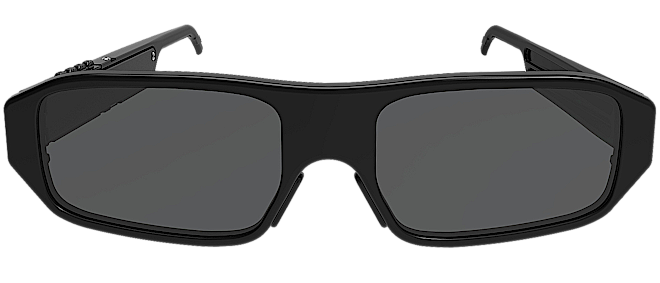
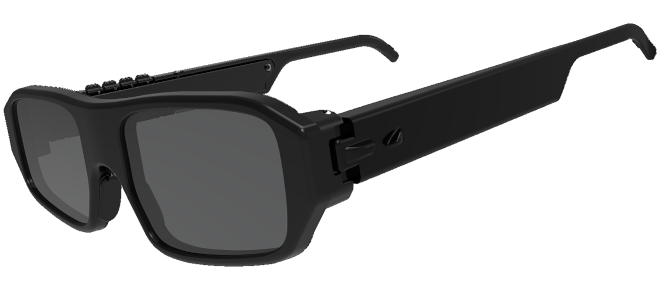
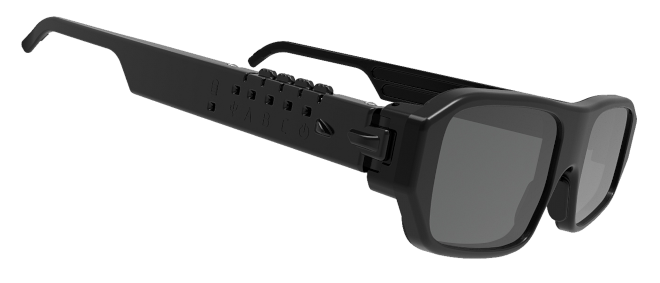
Okulary 3D dla komputera i smartfona
Ciesz się filmami 3D i graj w gry 3D. Okulary są kompatybilne z szeroką gamą komputerów i laptopów. Nasze unikalne oprogramowanie zapewnia dobrą jakość obrazu dla prawdziwie wciągających wrażeń. Okulary są w pełni kompatybilne z NVIDIA 3D Vision do gier na PC.Kluczowe korzyści
Nie musisz kupować drogiego sprzętu, aby cieszyć się 3D. Nasze rozwiązanie zapewnia wystarczająco wysoką jakość obrazu przy minimalnych kosztach. Elastyczne oprogramowanie automatycznie dostosowuje parametry komputera, aby osiągnąć najlepszą możliwą jakość obrazu 3D. Okulary działają w szerokim zakresie częstotliwości odświeżania i są kompatybilne z wieloma nowoczesnymi wyświetlaczami. Wbudowany firmware utrzymuje stabilność obrazu nawet przy częściowej utracie synchronizacji.
Jakość
Doświadcz prawdziwego 3D tak, jak powinno być widziane. Aby uzyskać wyraźny, wciągający obraz stereoskopowy, używaj okularów 3D z dużym wyświetlaczem PC mają zachwycającą głębię i klarowność. W przeciwieństwie do gogli VR, które umieszczają ekran zbyt blisko oczu, profesjonalne filmy 3D są projektowane na szerokie ekrany, tak jak w kinie IMAX. Dlatego 3D wygląda dramatycznie lepiej na odpowiednim wyświetlaczu niż w jakimkolwiek urządzeniu VR.
Komfort
Okulary są lekkie i wygodne. Spróbuj nosić ciężkie gogle VR przez kilka godzin - od razu poczujesz różnicę. Okulary wykorzystują bluetooth automatyczny wybór kanałów połączenia, umożliwiając nawet 40 komputerom wyświetlanie 3D w tym samym pomieszczeniu bez zakłóceń - idealne do użytku w centrach gier.
Oglądaj zdjęcia 3D i filmy 3D
Jeśli nie masz telewizora 3D lub kino IMAX nie jest zbyt daleko, nie martw się. Ty też będziesz mógł cieszyć się nowościami. Podłącz okulary do komputera, pobierz film z linków poniżej..
Otwórz galerię zdjęć:
Asakusa Japonia
Świątynia Guandu
Fuji Japonia
Grupy 3D na Facebooku:
LA 3D Club
Konwertuj 2D na 3D
Stereoskopowa sztuka AI 3D
Klub fanów zdjęć stereo 3D
Pobierz darmowe wideo 3D:
Youtube 3D obok siebie
Klub filmów 3D
Sklep 3D Blu-ray
Kino 3D (ru)
Filmy 3D online
Najlepsze filmy 3D
The 3D TOR
Treści 3D AVS
Lista filmów 3D
Sprzedaż, kupno wideo 3D:
3D-HD CLUB Wiele opcji
Kupno i sprzedaż kolekcji 3D Blu-ray
3D World of Uncle Huey
3D Blu-ray, Filmy i Gry
3D Eyes Popper
3-D Film Archive
Filmy 3D
Asakusa Japonia
Świątynia Guandu
Fuji Japonia
Grupy 3D na Facebooku:
LA 3D Club
Konwertuj 2D na 3D
Stereoskopowa sztuka AI 3D
Klub fanów zdjęć stereo 3D
Pobierz darmowe wideo 3D:
Youtube 3D obok siebie
Klub filmów 3D
Sklep 3D Blu-ray
Kino 3D (ru)
Filmy 3D online
Najlepsze filmy 3D
The 3D TOR
Treści 3D AVS
Lista filmów 3D
Sprzedaż, kupno wideo 3D:
3D-HD CLUB Wiele opcji
Kupno i sprzedaż kolekcji 3D Blu-ray
3D World of Uncle Huey
3D Blu-ray, Filmy i Gry
3D Eyes Popper
3-D Film Archive
Filmy 3D















Stwórz 3D samodzielnie
Konwertuj dowolne zdjęcie lub wideo w zachwycającą treść 3D za pomocą profesjonalnego oprogramowania lub usług online i ciesz się wciągającym odtwarzaniem 3D. To podejście otwiera zupełnie nowy sposób doświadczania Twoich multimediów. Dostępny jest szeroki zakres rozwiązań – od darmowych narzędzi po premium, wysokiej jakości konwertery. Listę polecanych konwerterów znajdziesz pod spoilerem. Aby uzyskać najlepsze rezultaty, zalecamy zapoznanie się z dokumentacją i wytycznymi użytkowania każdego narzędzia. Ustawienia konwersji zależą od wielu czynników, w tym rozmiaru ekranu, odległości oglądania i charakterystyki wyświetlacza.Tworzenie wysokiej jakości wizualizacji 3D wymaga starannego dostrajania i dbałości o szczegóły. Aby zapewnić komfortowe i wciągające wrażenia z oglądania, unikaj nadmiernej głębi – dobrze zbalansowane 3D zawsze wygląda bardziej naturalnie i atrakcyjnie.
Konwertery 2D do 3D:
IW3 Oparty na AI. Najlepszy i darmowy!
Vid23D
OWL3D
DepthMaker for Android
Ani3D
Xilisoft 3D Video Converter
Tipard 3D Converter
Usługa konwersji 2D do 3D
Immersive Tools
Kreator map głębi 3D DepthR
Konwerter SBS 2D na 3D
Konwerter 3D COMBINE
IW3 Oparty na AI. Najlepszy i darmowy!
Vid23D
OWL3D
DepthMaker for Android
Ani3D
Xilisoft 3D Video Converter
Tipard 3D Converter
Usługa konwersji 2D do 3D
Immersive Tools
Kreator map głębi 3D DepthR
Konwerter SBS 2D na 3D
Konwerter 3D COMBINE
Graj w gry 3D na swoim komputerze
Nasze okulary są bezpośrednio kompatybilne z oryginalnym sterownikiem NVIDIA 3D Vision. Pozwala to na obsługę istniejących gier 3D bez konieczności ich aktualizacji. Użyj naszego emitera S3D USB, aby zastąpić NVIDIA „3D pyramid”.
Ciesz się ponad 600 grami w 3D
Sprawdź listę kompatybilnych gier. Znajdziesz grę na każdy gust. Spoiler POMOC zawiera wsparcie w zakresie dostosowania sprzętu. Prosimy o dokładne zapoznanie się z wymaganiami dotyczącymi karty graficznej i wyświetlacza. Nie cały sprzęt jest kompatybilny.Kompatybilne gry
Baza danych gier 3D





1. Podłącz
S3D Emitter
2. Pobierz 3D Fix Manager
3. Zastąp sterownik NVIDIA 3D Vision.
4. Dostosuj wyświetlacz i okulary.
5. Zainstaluj i skonfiguruj grę.
Instrukcja: Poradnik gier
Instrukcja: Integracja z NVIDIA
Instrukcja: Integracja z GEO11
Instrukcja: Integracja z WibbleWobble
Miłej zabawy w grze!
2. Pobierz 3D Fix Manager
3. Zastąp sterownik NVIDIA 3D Vision.
4. Dostosuj wyświetlacz i okulary.
5. Zainstaluj i skonfiguruj grę.
Instrukcja: Poradnik gier
Instrukcja: Integracja z NVIDIA
Instrukcja: Integracja z GEO11
Instrukcja: Integracja z WibbleWobble
Miłej zabawy w grze!

Podłączanie okularów
Wymagania dotyczące sprzętu:
Podłączanie do komputera lub laptopa:
1. Zainstaluj sterownik USB
2. Zainstaluj S3D Player
3. Naciśnij przycisk "Settings", aby otworzyć ustawienia
4. Skonfiguruj: "Display 3D customization"
5. Dostosuj okulary: "S3D Glasses"
6. Pobierz zdjęcie 3D
7. Zainstaluj gry 3D
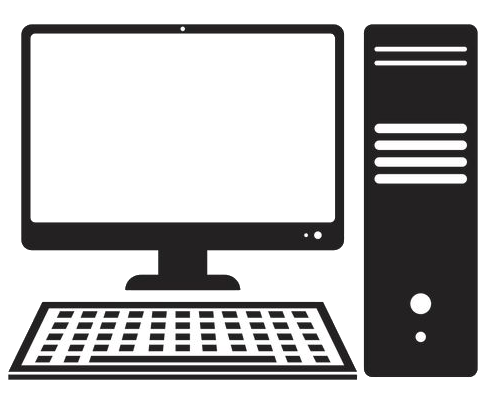
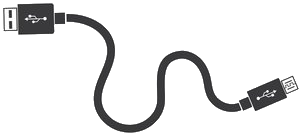
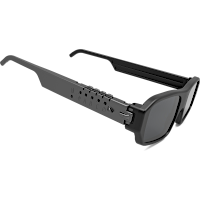
1. Przez kabel USB
Podłącz okulary do komputera za pomocą kabla USB. Naciśnij dowolny przycisk na okularach, aby je wybudzić. Tylko dla filmów i zdjęć 3D.
2. Bluetooth USB
Podłącz adapter BT USB do komputera. Włącz obsługę adaptera w 3SD Player. Naciśnij dowolny przycisk na okularach, aby się połączyć. Tylko dla filmów i zdjęć 3D.
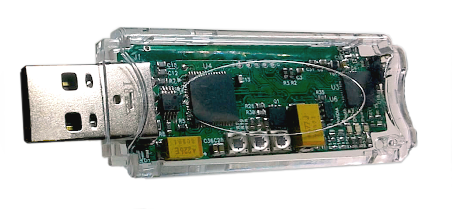
3. S3D Emitter
Podłącz nadajnik USB do komputera. Wybierz obsługę nadajnika w 3SD Player. Naciśnij dowolny przycisk na okularach, aby połączyć. Pełna obsługa 3D: gry, filmy, zdjęcia.
Łączenie ze smartfonem z Androidem:
Ten tryb umożliwia oglądanie 3D na smartfonie, jak mini kino IMAX, bezpośrednio na ekranie telefonu. Włącz Bluetooth w telefonie i podłącz okulary. Aby oglądać filmy 3D, musisz także pobrać odtwarzacz 3D na Androida. (Ta opcja w fazie opracowania)
Odnośnie urządzeń Apple
Nie będziemy obsługiwać żadnych urządzeń Apple ze względu na wrogą politykę firmy wobec twórców oprogramowania. Niech napiszą to sobie sami, przepraszamy...

| Częstotliwość odświeżania ekranu | Więcej niż 90 FPS (Hz) |
| Polaryzacja ekranu | Musi być zgodna z okularami |
| System operacyjny | Windows: 10..11 |
1. Zainstaluj sterownik USB
2. Zainstaluj S3D Player
3. Naciśnij przycisk "Settings", aby otworzyć ustawienia
4. Skonfiguruj: "Display 3D customization"
5. Dostosuj okulary: "S3D Glasses"
6. Pobierz zdjęcie 3D
7. Zainstaluj gry 3D
1. Przez kabel USB
Podłącz okulary do komputera za pomocą kabla USB. Naciśnij dowolny przycisk na okularach, aby je wybudzić. Tylko dla filmów i zdjęć 3D.
|
|
|
2. Bluetooth USB
Podłącz adapter BT USB do komputera. Włącz obsługę adaptera w 3SD Player. Naciśnij dowolny przycisk na okularach, aby się połączyć. Tylko dla filmów i zdjęć 3D.
|
|

|

|

|
|
BT USB Dongle |
3. S3D Emitter
Podłącz nadajnik USB do komputera. Wybierz obsługę nadajnika w 3SD Player. Naciśnij dowolny przycisk na okularach, aby połączyć. Pełna obsługa 3D: gry, filmy, zdjęcia.
|
|
|
|
|
|
S3D USB Emitter |
Łączenie ze smartfonem z Androidem:
Ten tryb umożliwia oglądanie 3D na smartfonie, jak mini kino IMAX, bezpośrednio na ekranie telefonu. Włącz Bluetooth w telefonie i podłącz okulary. Aby oglądać filmy 3D, musisz także pobrać odtwarzacz 3D na Androida. (Ta opcja w fazie opracowania)
|
|
|
Odnośnie urządzeń Apple
Nie będziemy obsługiwać żadnych urządzeń Apple ze względu na wrogą politykę firmy wobec twórców oprogramowania. Niech napiszą to sobie sami, przepraszamy...
Możesz kupić nasz S3D KIT z rabatem: Nadajnik + Okulary.
Ten zestaw będzie gotowy do użycia od razu.

Odtwarzacze 3D
Wypróbuj S3D Player — wyświetla treści 3D w formacie side-by-side (SBS)
bez konieczności instalowania sterownika stereoskopowego NVIDIA.
Możesz skonfigurować swój system do 3D i uzyskać maksymalną
jakość obrazu. Po dostrojeniu sprzętu możesz wypróbować inne
odtwarzacze wideo. Na przykład NVIDIA 3D Vision Video Player
działa bardzo dobrze. Jednak te odtwarzacze wymagają
zainstalowanego sterownika NVIDIA 3D Vision i odmówią
uruchomienia w trybie 3D na nowszych kartach GPU nowszych niż seria RTX 30.
Problem ten został szczegółowo opisany w sekcji dla graczy.




Kompatybilne wyświetlacze
Nasze okulary nie pasują do wszystkich wyświetlaczy
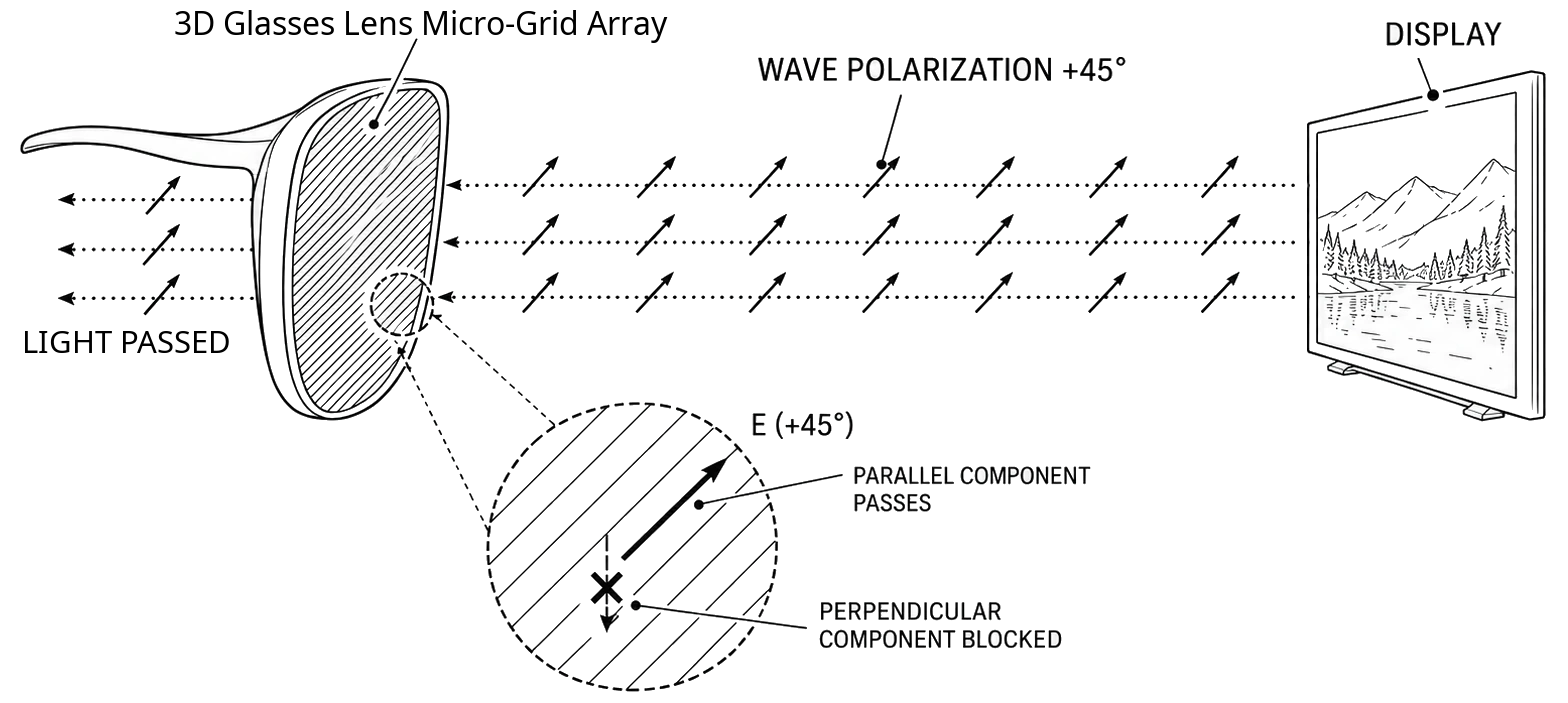
Aby upewnić się, że okulary są kompatybilne, sprawdź swój wyświetlacz lub zmierz jego kąt polaryzacji. Produkujemy kilka modeli soczewek. Standardowa polaryzacja +45 stopni, taka sama jak w okularach NVIDIA, oraz polaryzacja 0 stopni, taka sama jak w telewizorach Samsung. Wybierz właściwy model podczas składania zamówienia. W naszej społeczności wsparcia możesz obejrzeć filmy pokazujące dopasowanie polaryzacji dla różnych okularów.
 Zmierz polaryzację
Ogólnie rzecz biorąc, kompetentni technicznie producenci wyświetlaczy ustawiają kąt polaryzacji swoich ekranów na +45 stopni. Daje to lepszą przewagę w oglądaniu. W praktyce jednak zasada ta nie zawsze jest przestrzegana na hali produkcyjnej. Aby zmierzyć kąt polaryzacji własnego ekranu, użyj tego prostego testera: Tester polaryzatora
Sprawdź szybkość pikseli
Następnie powinieneś znaleźć opis techniczny swojego wyświetlacza. Sprawdź parametr: czas włączania/wyłączania piksela. Czas ten powinien być jak najkrótszy i nie gorszy niż 1-2 ms. Jeśli jest dłuższy, wokół jasnych części obrazu pojawią się poświaty, ponieważ piksele nie zdążą wygasnąć podczas zmiany klatek. Zobacz techniczne wyjaśnienie efektu powolnego przełączania pikseli dla różnych wyświetlaczy.
Czym jest czas reakcji pikseli
Najlepsze monitory: 120Hz, 144Hz, 240Hz
Na przykład, dopasowanie polaryzacji ekranu laptopa Razer Blade: v15, v16, v17 wynosi +45 stopni i jest w 100% idealne. W przypadku monitora gamingowego LG 27GK750F (+45 stopni) dopasowanie wynosi 100% z S3D-Glasses i NVIDIA v2. Jeśli polaryzacja jest nieznacznie niedopasowana, nadal będzie działać, ale obraz będzie nieco ciemniejszy.
Wybierz monitor
Sprawdź sterownik karty graficznej
Oprogramowanie sterownika powinno obsługiwać włączanie synchronizacji pionowej, aby wyświetlać obraz równomiernie, bez spadków prędkości. W związku z tym karta graficzna komputera musi zapewniać niezbędną wydajność i FPS, aby nie występowały zacięcia i przeskoki klatek.
Aby upewnić się, że okulary są kompatybilne, sprawdź swój wyświetlacz lub zmierz jego kąt polaryzacji. Produkujemy kilka modeli soczewek. Standardowa polaryzacja +45 stopni, taka sama jak w okularach NVIDIA, oraz polaryzacja 0 stopni, taka sama jak w telewizorach Samsung. Wybierz właściwy model podczas składania zamówienia. W naszej społeczności wsparcia możesz obejrzeć filmy pokazujące dopasowanie polaryzacji dla różnych okularów.
Zmierz polaryzacjęOgólnie rzecz biorąc, kompetentni technicznie producenci wyświetlaczy ustawiają kąt polaryzacji swoich ekranów na +45 stopni. Daje to lepszą przewagę w oglądaniu. W praktyce jednak zasada ta nie zawsze jest przestrzegana na hali produkcyjnej. Aby zmierzyć kąt polaryzacji własnego ekranu, użyj tego prostego testera: Tester polaryzatora
Sprawdź szybkość pikseli
Następnie powinieneś znaleźć opis techniczny swojego wyświetlacza. Sprawdź parametr: czas włączania/wyłączania piksela. Czas ten powinien być jak najkrótszy i nie gorszy niż 1-2 ms. Jeśli jest dłuższy, wokół jasnych części obrazu pojawią się poświaty, ponieważ piksele nie zdążą wygasnąć podczas zmiany klatek. Zobacz techniczne wyjaśnienie efektu powolnego przełączania pikseli dla różnych wyświetlaczy.
Czym jest czas reakcji pikseli
Najlepsze monitory: 120Hz, 144Hz, 240Hz
Na przykład, dopasowanie polaryzacji ekranu laptopa Razer Blade: v15, v16, v17 wynosi +45 stopni i jest w 100% idealne. W przypadku monitora gamingowego LG 27GK750F (+45 stopni) dopasowanie wynosi 100% z S3D-Glasses i NVIDIA v2. Jeśli polaryzacja jest nieznacznie niedopasowana, nadal będzie działać, ale obraz będzie nieco ciemniejszy.
Wybierz monitor
Sprawdź sterownik karty graficznej
Oprogramowanie sterownika powinno obsługiwać włączanie synchronizacji pionowej, aby wyświetlać obraz równomiernie, bez spadków prędkości. W związku z tym karta graficzna komputera musi zapewniać niezbędną wydajność i FPS, aby nie występowały zacięcia i przeskoki klatek.

Parametry techniczne
Sprzęt okularów:
Zdjęcia okularów:
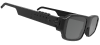
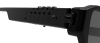
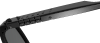
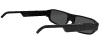
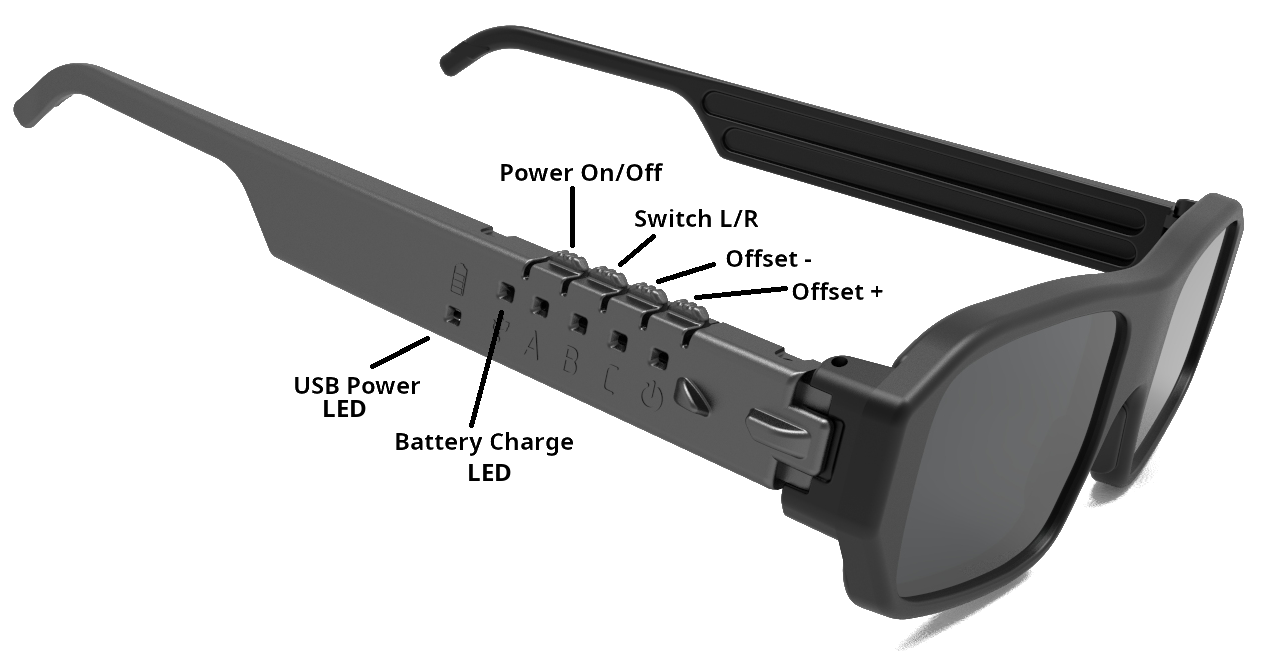
Aby wybudzić urządzenie, naciśnij przycisk "Power" lub "A".
Aby wyłączyć, naciśnij i przytrzymaj przycisk "Power"
Aby aktywować Bluetooth, krótko naciśnij "Power"
Szybkie zarządzanie ustawieniami.
1. Aby przełączyć perspektywę 3D R/L, krótko naciśnij "Power"
2. Aby wstrzymać/wznowić, naciśnij przycisk "A"
3. Aby wyregulować Offset-, naciśnij przycisk "B"
4. Aby wyregulować Offset+, naciśnij przycisk "C"
| Liczba klatek na sekundę | 50.. 255 FPS (Hz) |
| Metoda wyświetlania | Przełączanie SBS |
| Połączenie z PC | przez kabel USB |
| Połączenie z PC | przez S3D Bluetooth Emitter |
| Bluetooth LE | 2.4GHz, 40Chn, v4.2 |
| Profil BT | Peripheral |
| Odbiór transmisji BT | Tryb kinowy |
| Synchronizacja IR | Nieobsługiwane |
| Zdalne sterowanie odtwarzaczem | Offset +/-, Pauza, Zamiana L/P |
| Polaryzacje soczewek | |
| Przepuszczalność soczewek | 38 % |
| Przesłuch soczewek | 0.4.. 0.6 % (L/P) |
| Współczynnik kontrastu | 1200:1 |
| Kompatybilność z odtwarzaczem | S3D-Player | Kompatybilność z emiterem | S3D-Emitter |
| Źródło zasilania | 5V USB |
| Złącze USB | USB2 Micro-B |
| Bateria | LiPo 3.6V 55mA/h |
| Czas ładowania | 1... 2 godziny |
| Ciągła praca | 4 godziny |
| Wymiary | 144 x 38 x 15mm |
| Waga | 30 gram |
| System operacyjny | Windows, Android |
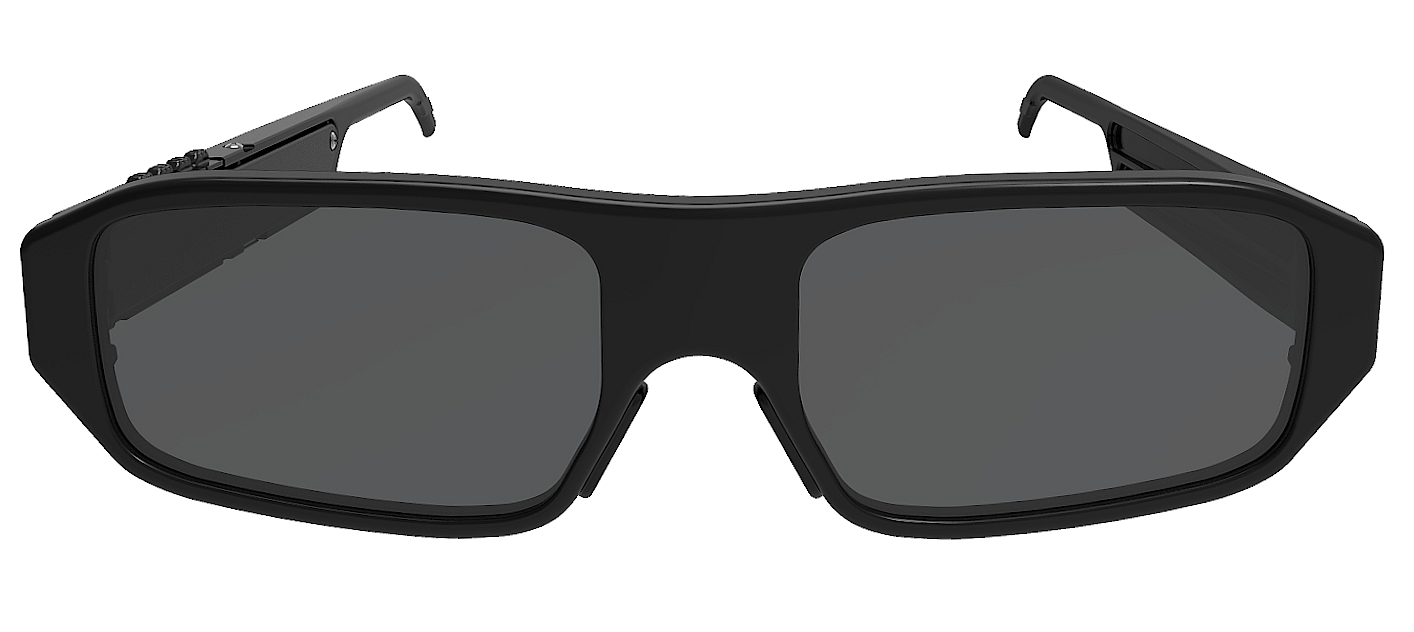
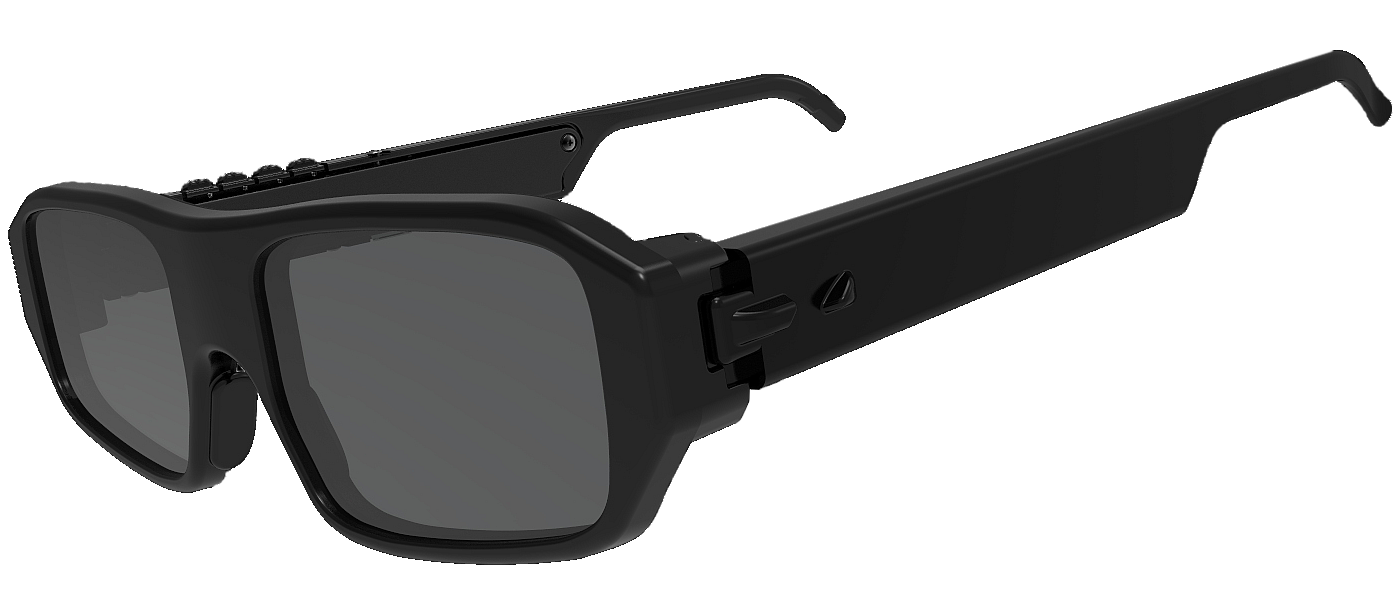
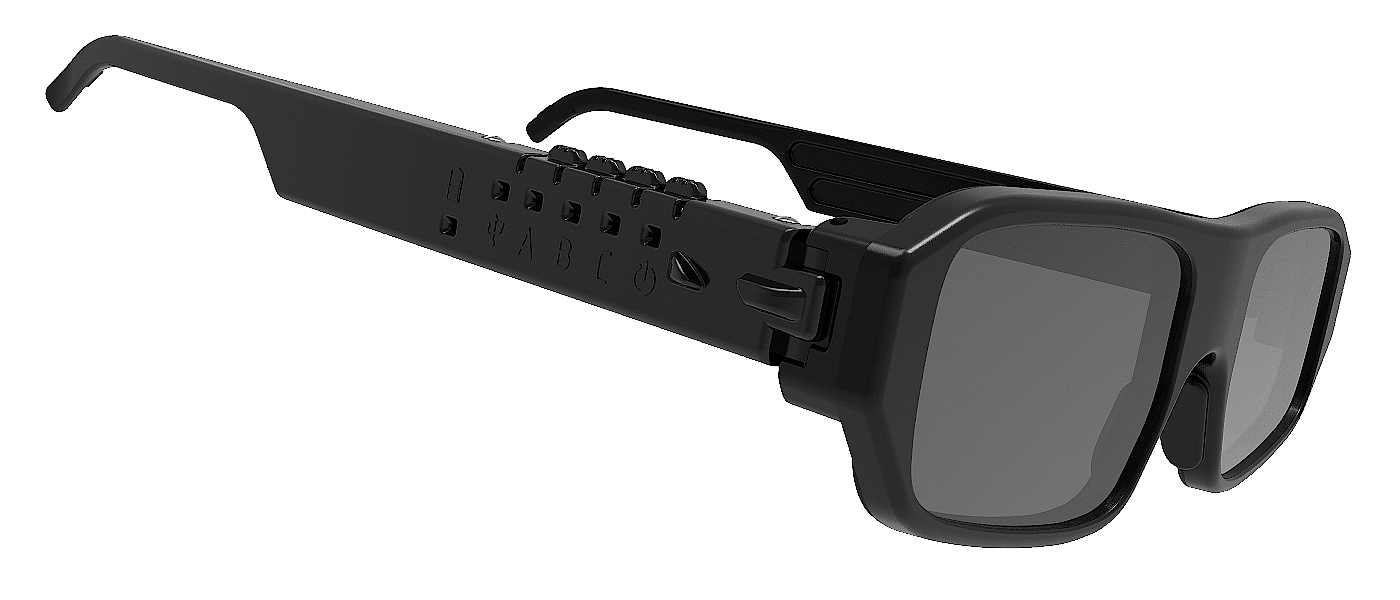
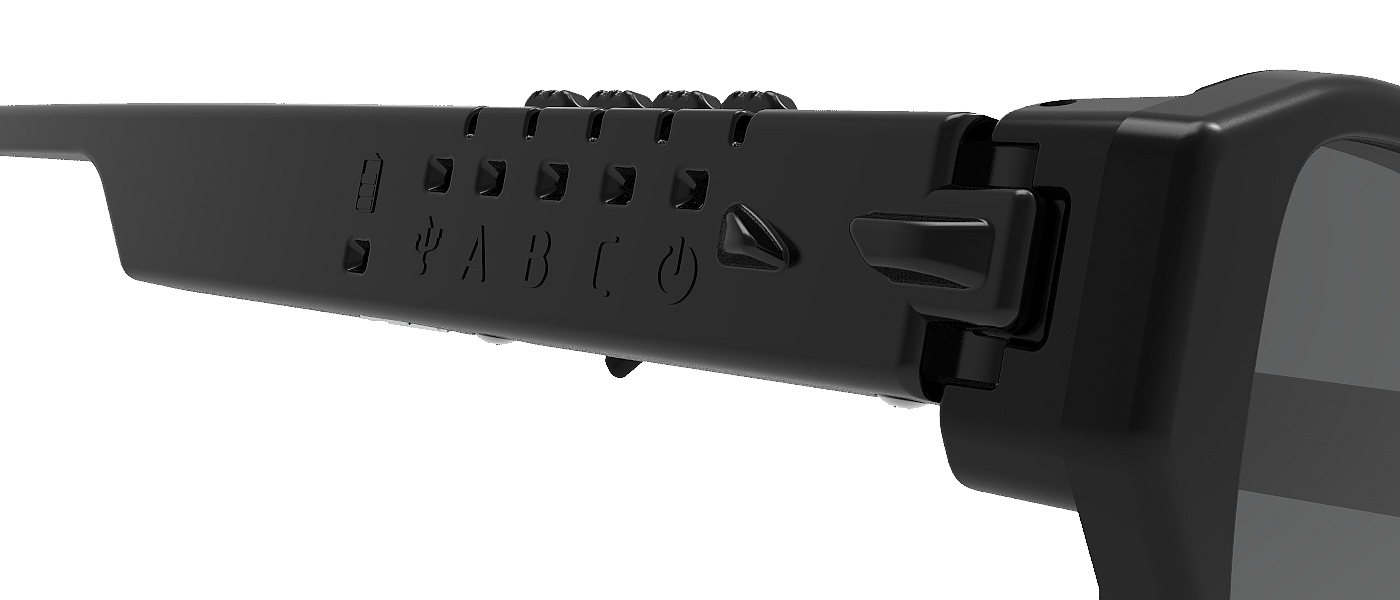
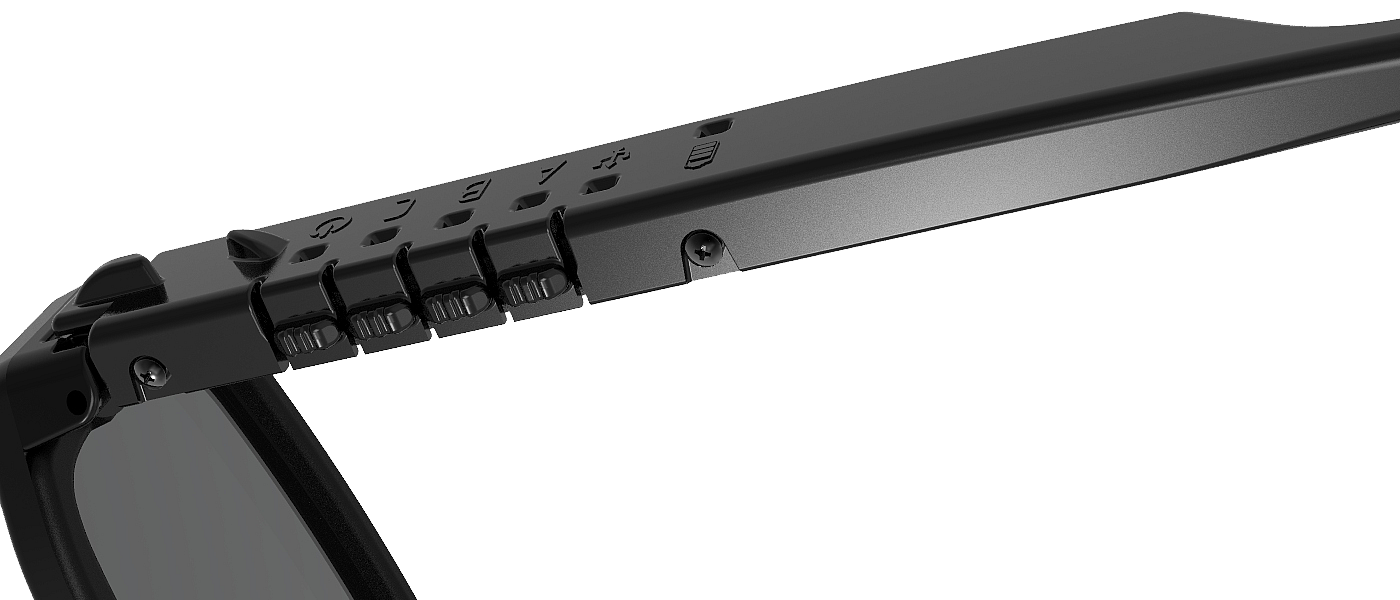
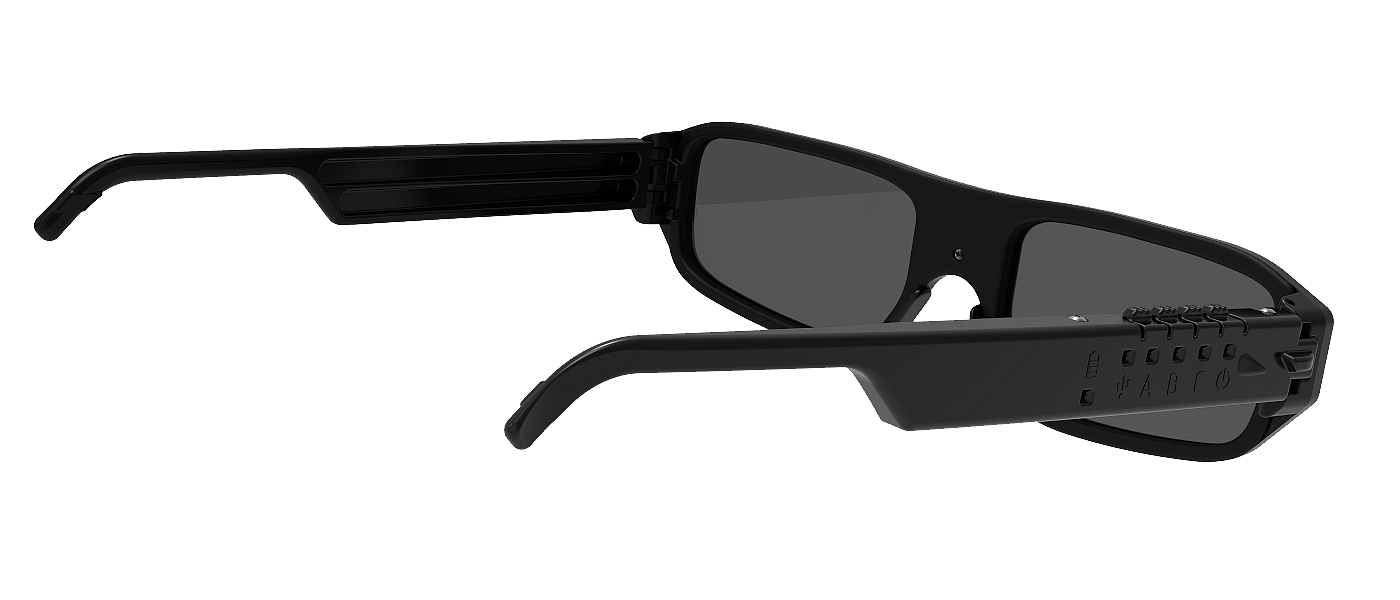
Sterowanie
Okulary mają 4 przyciski sterujące.Aby wybudzić urządzenie, naciśnij przycisk "Power" lub "A".
Aby wyłączyć, naciśnij i przytrzymaj przycisk "Power"
Aby aktywować Bluetooth, krótko naciśnij "Power"
Szybkie zarządzanie ustawieniami.
1. Aby przełączyć perspektywę 3D R/L, krótko naciśnij "Power"
2. Aby wstrzymać/wznowić, naciśnij przycisk "A"
3. Aby wyregulować Offset-, naciśnij przycisk "B"
4. Aby wyregulować Offset+, naciśnij przycisk "C"
Szybki start
Aby szybko podłączyć i skonfigurować okulary, wykonaj następujące kroki:1. Jak opisano powyżej, zainstaluj sterowniki i zaktualizuj oprogramowanie układowe.
2. Uruchom aplikację odtwarzacza, zmień rozmiar jej okna do około jednej czwartej ekranu i rozpocznij pokaz slajdów.
3. Otwórz panel ustawień 3D. W zależności od preferowanej metody połączenia, wybierz i aktywuj odpowiedni interfejs komunikacyjny:
• Jeśli łączysz się przez adapter USB, upewnij się, że Bluetooth jest włączony w adapterze.
• Włącz okulary, naciskając dowolny przycisk.
• Aby sprawdzić, czy połączenie się powiodło, zmień dowolne ustawienie w panelu sterowania okularami. Zielony wskaźnik LED „Rx” powinien krótko mignąć na okularach.
Następnie w panelu sterowania okularami:
• Kliknij „Set to Default”, aby zastosować ustawienia domyślne.
• Następnie powoli dostosuj suwak „Offset”, aż pojawi się wyraźny obraz 3D.
• Użyj pozostałych elementów sterujących, aby dostroić obraz do najlepszej możliwej jakości.
Jeśli urządzenie przestanie reagować lub ustawienia zachowują się nieoczekiwanie, naciśnij „Device Reset” lub kliknij ponownie „Set to Default”.
Aby uzyskać dalszą pomoc, skontaktuj się e-mailem lub opublikuj swoje pytanie w grupie wsparcia IT na Facebooku.
Link do grupy znajdziesz na dole tej strony.
Dostosowanie
Ze względu na różne możliwości i wydajność sprzętu wideo, trudno z góry określić najlepsze ustawienia okularów. Aby uzyskać dobrą stabilność obrazu, wybierz parametry filtra samodzielnie w oparciu o specyfikę swojego komputera. Otwórz panel sterowania okularami i wybierz typ połączenia. W tym przykładzie używamy połączenia S3D Emitter.Ustawienia emitera
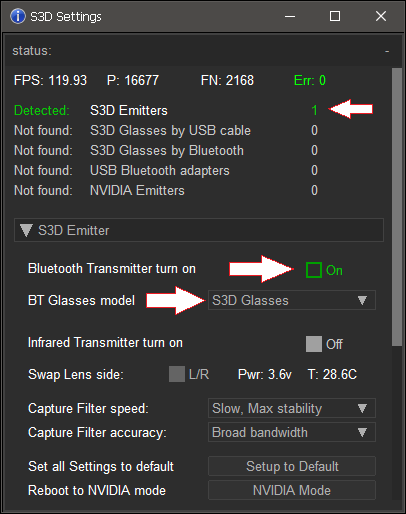
W panelu ustawień odtwarzacza widzisz wykryty Emitter. Włącz transceiver Bluetooth i ustaw model okularów. Transmiter podczerwieni powinien być najlepiej wyłączony, chyba że dodatkowo używasz okularów synchronizowanych IR.
Ustawienia okularów
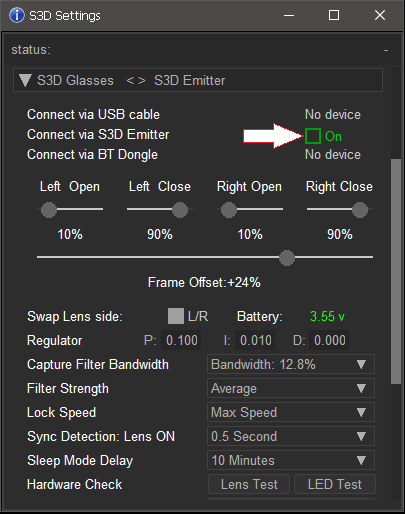
Manipulując tym ustawieniem, możesz znaleźć najbardziej stabilny możliwy obraz. Niestety w tej chwili nie sfinalizowaliśmy zapamiętywania ustawień dla różnych trybów. Jeśli zmienisz metodę połączenia, musisz je dostosować. Zwykle pojedyncze ustawienie nie wymaga dalszych zmian.
Przepustowość filtra przechwytywania
Jeśli sprzęt Twojego komputera jest stary i wolny, renderowanie może powodować opóźnienia i utratę klatek. Aby zapobiec silnemu drganiu obrazu, ten filtr ignoruje i odrzuca odchylenia powyżej wybranego progu. Na początku, aby ustalić najszersze okno.
Siła filtra
Określa poziom wygładzania do dynamicznego obliczania chwilowej liczby klatek na sekundę. Im wyższe wygładzanie, tym wolniej okulary reagują na zmiany FPS na komputerze.
Lock Speed
Ogranicza szybkość korekcji wyniku do szybkich skoków FPS. Aby nie było utraty synchronizacji. Jeśli ustawisz bardzo niską responsywność, okulary mogą stracić synchronizację w przypadku znacznych odchyleń FPS.
Regulator stabilności
Parametr P określa stopień reakcji systemu automatycznego dostrajania okularów na odchylenie liczby klatek na sekundę. Większe wartości przyspieszają automatyczne dostrajanie, ale nie ustawiaj ich zbyt wysoko, ponieważ wystąpią oscylacje. Parametr I określa dokładność automatycznego dostrajania. Parametr D znacznie przyspiesza osiągnięcie optymalnego punktu przechwytywania. Jednak na starym sprzęcie, jeśli występują wahania FPS, lepiej go nie używać i ustawić na 0. W przeciwnym razie system nie będzie mógł się dostosować.
Przywróć ustawienia domyślne
Aby przywrócić ustawienia fabryczne, naciśnij przycisk Przywróć ustawienia domyślne. Spowoduje to przywrócenie wszystkich parametrów do stanu początkowego.

Aktualizacja oprogramowania sprzętowego
Oprogramowanie wewnątrz S3D Glasses jest wystarczająco złożone i wciąż
zawiera wiele ukrytych błędów. Okresowo je znajdujemy i naprawiamy oraz ulepszamy funkcjonalność.
Możesz samodzielnie pobrać i zmienić nowy plik oprogramowania sprzętowego.
Użyj aplikacji aktualizatora DFU, aby wgrać plik do urządzenia.
Aby zaktualizować oprogramowanie sprzętowe, wykonaj następujące kroki:
1. Odłącz okulary od komputera
2. Zamknij Player. Otwórz aplikację DFU
3. Podłącz okulary do komputera
4. Kliknij wiersz z nazwą urządzenia
5. Wybierz oprogramowanie sprzętowe przyciskiem File
6. Naciśnij przycisk Prog i poczekaj na zakończenie
7. Uruchom nowe oprogramowanie sprzętowe, klikając Run
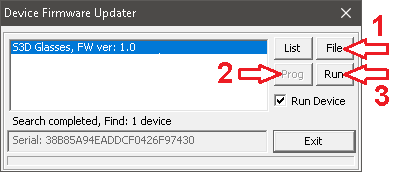
W rzadkich przypadkach oprogramowanie sprzętowe może zapisać się z błędami i okulary zawieszą się. Błąd może wystąpić, jeśli wyciągniesz kabel podczas programowania. Aby wyjść z zawieszenia i wymusić przejście do trybu aktualizacji, naciśnij i przytrzymaj przyciski C. Jeśli to również nie zadziała, na krótko zewrzyj baterię pęsetą, a następnie podłącz kabel zasilania USB. Aby wymusić na okularach tryb aktualizacji oprogramowania sprzętowego: Wyłącz okulary przyciskiem Power. Naciśnij i przytrzymaj przycisk Power przez kilka sekund, a następnie go zwolnij. Diody LED powinny wskazać, że okulary zostały wyłączone. Następnie naciśnij i przytrzymaj przycisk C, a potem krótko naciśnij przycisk Power. Dioda LED C powinna zacząć szybko migać.
Dla wcześniej wydanych okularów:
Aby zaktualizować do najnowszych wersji, które obsługują nowe odtwarzacze. Jeśli Twoja obecna wersja oprogramowania sprzętowego jest niższa niż v1.5, pierwszym krokiem powinno być zainstalowanie pakietu Migration cleanup w celu wyczyszczenia pamięci ze starej wersji. Następnie zainstaluj najnowsze oprogramowanie sprzętowe. Nowa aktualizacja nie będzie mogła się uruchomić bez uprzedniego ukończenia czyszczenia pamięci.
Aby zaktualizować oprogramowanie sprzętowe, wykonaj następujące kroki:
1. Odłącz okulary od komputera
2. Zamknij Player. Otwórz aplikację DFU
3. Podłącz okulary do komputera
4. Kliknij wiersz z nazwą urządzenia
5. Wybierz oprogramowanie sprzętowe przyciskiem File
6. Naciśnij przycisk Prog i poczekaj na zakończenie
7. Uruchom nowe oprogramowanie sprzętowe, klikając Run
W rzadkich przypadkach oprogramowanie sprzętowe może zapisać się z błędami i okulary zawieszą się. Błąd może wystąpić, jeśli wyciągniesz kabel podczas programowania. Aby wyjść z zawieszenia i wymusić przejście do trybu aktualizacji, naciśnij i przytrzymaj przyciski C. Jeśli to również nie zadziała, na krótko zewrzyj baterię pęsetą, a następnie podłącz kabel zasilania USB. Aby wymusić na okularach tryb aktualizacji oprogramowania sprzętowego: Wyłącz okulary przyciskiem Power. Naciśnij i przytrzymaj przycisk Power przez kilka sekund, a następnie go zwolnij. Diody LED powinny wskazać, że okulary zostały wyłączone. Następnie naciśnij i przytrzymaj przycisk C, a potem krótko naciśnij przycisk Power. Dioda LED C powinna zacząć szybko migać.
Dla wcześniej wydanych okularów:
Aby zaktualizować do najnowszych wersji, które obsługują nowe odtwarzacze. Jeśli Twoja obecna wersja oprogramowania sprzętowego jest niższa niż v1.5, pierwszym krokiem powinno być zainstalowanie pakietu Migration cleanup w celu wyczyszczenia pamięci ze starej wersji. Następnie zainstaluj najnowsze oprogramowanie sprzętowe. Nowa aktualizacja nie będzie mogła się uruchomić bez uprzedniego ukończenia czyszczenia pamięci.

Pobierania
Aktualizacja oprogramowania sprzętowego:
Oprogramowanie sprzętowe okularów
Czyszczenie migracyjne
Wideo jak zaktualizować
Sterownik Windows:
Sterownik Windows dla okularów S3D
Przewodnik instalacji sterownika
Obrazy 3D:
Pakiet demonstracyjny 3D, widok krzyżowy
Pakiet demonstracyjny 3D, widok równoległy
Narzędzie aktualizacji:
Aplikacja DFU
Oprogramowanie sprzętowe okularów
Czyszczenie migracyjne
Wideo jak zaktualizować
Sterownik Windows:
Sterownik Windows dla okularów S3D
Przewodnik instalacji sterownika
Obrazy 3D:
Pakiet demonstracyjny 3D, widok krzyżowy
Pakiet demonstracyjny 3D, widok równoległy
Narzędzie aktualizacji:
Aplikacja DFU
Strona główna
Regulamin
O nas
Polityka prywatności
Informacje biznesowe
Kontakty
Płatność
Wysyłka
Wyślij wiadomość
 S3D
S3DSingapur 2026



