
 pl
pl
 English
 Deutsch
 French
 Russian
 Spanish
 Portugues
 Japanese
 Korean
 Turkey
 Italy
Italy Indonesia
 Arabic
 India
India Thailand
 Malaysia
 Filipino
 China
China Taiwan
 Vietnam
 Netherlands
 Sweden
 Norway
 Denmark
S3D i WibbleWobble
W odpowiedzi na liczne prośby graczy dostosowujemy nasz sprzęt i ulepszamy nasze sterowniki, aby zapewnić pełną zgodność z nową technologią WibbleWobble. Technologia ta umożliwia granie w nowoczesne gry na PC w prawdziwym stereoskopowym 3D, nawet gdy deweloperzy nigdy nie zapewnili takiego trybu. Jeśli masz szybki monitor i kompatybilny sprzęt, ciesz się potężnym i żywym widowiskiem gamingowym dzięki WibbleWobble.WibbleWobble Core
Społeczność Discord
Co to jest
WibbleWobble zamienia zwykłą płaską grę w stereoskopowe 3D z widokiem „okna w świat”. Dzięki śledzeniu ruchu głowy możesz patrzeć na grę tak, jakby była prawdziwym światem. Nie potrzebujesz drogich specjalnych monitorów 3D. Oprogramowanie i niedrogie okulary 3D robią prawdziwą magię...Zalety
Dostęp do ogromnej biblioteki gier VR ze Steam, które wcześniej były niedostępne na PC. Działały tylko na drogich goglach VR – legendarny Half-Life Alyx wymagał dodatkowego sprzętu o wartości 1200 dolarów. Nasze rozwiązanie eliminuje ten wymóg. Ciesz się wysokiej jakości stereoskopowym doświadczeniem 3D na dużych nowoczesnych monitorach gamingowych. Płynna rozgrywka przy 120+ FPS, ostry i szczegółowy obraz oraz żywe kolory. Co najlepsze, nowoczesne monitory gamingowe dla PC oferują doskonałą jakość obrazu, pozostając niedrogimi:Przegląd najlepszych monitorów
Wybór najlepszego monitora do 3D
Dla ciekawskiego gracza
Popularnonaukowy opis technologii, sposobu jej budowy i działania. Jeśli nie jesteś zainteresowany, nie musisz tego czytać – to materiał dla wtajemniczonych.
Jak gra rysuje 3D
Typowym sposobem tworzenia obrazu 3D w grze jest renderowanie sceny dwukrotnie – osobno dla lewego i prawego oka, wirtualnie przesuwając kamerę względem środka sceny. Jest to kosztowne pod względem zasobów i wymaga wbudowanego wsparcia ze strony silnika gry. Nie każda gra potrafi to zrobić. WibbleWobble oferuje dwie różne ścieżki, a różnica między nimi jest fundamentalna – determinuje zarówno jakość obrazu, jak i zestaw artefaktów obrazu.
Ścieżka pierwsza: ReShade Client – synteza stereo z płaskiej klatki
Gra renderuje pojedynczy zwykły widok. Efekt SuperDepth3D ReShade pobiera tę klatkę wraz z buforem głębi sceny i rekonstruuje z niej drugi punkt widzenia, przesuwając piksele zgodnie z głębią. Silnik gry nie wie nic o stereo. Jest to tanie pod względem wydajności i działa z niemal każdą grą DX11/DX12. Kompromisem są artefakty nieodłącznie związane z samą metodą. Opisano je poniżej, w sekcjach „Wady”.
Ścieżka druga: OpenVR Client – prawdziwe renderowanie 3D
WibbleWobble rejestruje się w SteamVR jako wirtualny zestaw VR. Gra obsługująca VR lub taka z modem VR renderuje scenę dwukrotnie z dwóch kamer oddalonych o odległość międzyźreniczną, dokładnie tak, jak robi to prawdziwy zestaw. IPD, rozdzielczość na oko i ogniskowa są ustawiane w VR Config. Tutaj WibbleWobble niczego nie syntezuje: pobiera gotową parę stereo i wyprowadza ją na ekran sekwencyjnie klatkowo, synchronizując okulary migawkowe. Kosztuje to więcej pod względem wydajności, ale geometria 3D jest całkowicie poprawna. Żadnych dziur wzdłuż konturów, żadnego efektu „tektury”; każde oko otrzymuje własne odbicia i refleksy. W istocie jest to sposób na granie w gry VR na zwykłym monitorze z okularami 3D, ale bez zestawu.
Reprojekcja – mechanizm rozszerzania pola widzenia
Reprojekcja działa w obu trybach, w tym monokularowym. Wydajny shader pobiera klatkę gry i mapuje ją na geometrię twojej przestrzeni roboczej: na pojedynczy monitor, cztery monitory lub zakrzywiony ekran. Dzięki śledzeniu głowy (OpenTrack) obraz przesuwa się, podążając za twoją głową, a monitory zaczynają działać jak okno do wirtualnego świata – efekt „akwarium VR”. Celem reprojekcji jest uzyskanie poprawnej skali świata i poprawnego pola widzenia (FOV) do użytku z wieloma monitorami. Reprojekcję można całkowicie wyłączyć (Client Config -> Reprojection: Disabled) i korzystać tylko z wyjścia stereo, BFI i upscalerа – typowy scenariusz dla pojedynczego wyświetlacza.
* Trzeba powiedzieć, że autor projektu był zbyt optymistyczny co do pomysłu „rozszerzania świata” na kilka paneli. Nawet potężne karty graficzne nie mają na to wystarczającej wydajności. Będziesz mieć szczęście, jeśli szybkość wystarczy na pojedynczy wyświetlacz 4K. Z wieloma wyświetlaczami to nie zadziała...
FOV (Field of View): kąt widzenia. Określa, który sektor świata wirtualna kamera obejmuje w klatce. Mierzy się go w stopniach, osobno dla pionu i poziomu. Mały FOV (40-50°) wygląda jak teleobiektyw: wąski sektor z dużymi obiektami. Duży FOV (100-120°) jest szerokokątny, jak w kamerze sportowej. Widzisz dużo po bokach, ale krawędzie są rozciągnięte, a obiekty wydają się dalsze i mniejsze. To kluczowy parametr w WibbleWobble. Program musi znać kąt, pod jakim gra narysowała klatkę, aby poprawnie rzutować ją na twój fizyczny monitor. Dlatego Game Config ma dwa pola, FOV Vertical i FOV Horizontal, z jednym wymogiem: wartość musi być zgodna z tą ustawioną w samej grze. Zmień jedną wartość, a druga zostanie automatycznie przeliczona, aby dopasować się do proporcji okna.
Jeśli FOV wynosi:
zbyt duży świat wygląda jak zabawka, a skala obiektów jest zniekształcona
zbyt niski świat wydaje się gigantyczny i wszystko góruje nad tobą
w 3D głębia załamuje się wraz ze skalą i pojawia się zmęczenie oczu
Śledzenie głowy jako „okno na świat”
Wykorzystując metodę OpenTrack, moduł obsługi aplikacji śledzi pozycję głowy i przesuwa projekcję tak, aby monitor renderował wirtualne okno na scenę 3D. Tworzy to efekt paralaksy. Gdy poruszasz głową, obraz nieznacznie się przesuwa, jakbyś naprawdę patrzył przez okno.
Sekwencyjne wyjście stereo klatka po klatce
Aplikacja odbiera klatki z gry ze zmienną częstotliwością, w miarę jak stają się gotowe, „tak jak przychodzą”. Klient następnie dostosowuje częstotliwość odtwarzania do 60 Hz. Źródłem pary stereo może być SuperDepth3D, mod VR lub gotowa zawartość 3D. WibbleWobble przyjmuje ją w formacie side-by-side lub szachownicy (Client Config -> Source Format) i dekoduje w FrameBufferDecode. Renderer następnie konwertuje ją na strumień sekwencyjny 120 Hz podczas synchronizacji okularów migawkowych. Obsługiwane są następujące emitory: NVIDIA 3D Vision, Open3DOLED, projektory DLP, 3D Ready oraz domowy emiter podczerwieni Arduino/VESA.
Walka z rozmyciem ruchu i przesłuchami
Rozmycie ruchu to rozmycie generowane przez wyświetlacz. Nowoczesne panele LCD i OLED utrzymują piksel zapalony przez czas trwania klatki - tryb sample-and-hold. Gdy piksel pozostaje zapalony i nieruchomy w jednej pozycji, oczy instynktownie śledzą poruszający się obiekt. W rezultacie obraz „rozmazuje się” na samej siatkówce, mimo że każda pojedyncza klatka na wyświetlaczu jest idealnie ostra. Im dłużej piksel pozostaje zapalony, tym silniejsze rozmazanie. Wada ukrywa drobne szczegóły i dodatkowo pogarsza obraz w trybie 3D.
Aby skrócić czas świecenia piksela, WibbleWobble oferuje dwa narzędzia:
Wstawianie czarnej klatki - wstawianie czarnej klatki między użyteczne (parametr Black Frame Insertion Interval w Client Config).
Symulator wiązki CRT od Blur Busters - shader imitujący przemiatanie wiązki elektronowej CRT: wygasza obraz linia po linii, a nie jako całą klatkę. Daje lepszy wynik, ale jest wymagający dla wyświetlacza: wymaga gamma 2.2 lub 2.4, wyłączonego ABL/APL i OLED w trybie SDR. Na panelach FALD i MiniLED działa słabo z powodu bezwładności podświetlenia.
Tych dwóch trybów nie wolno włączać jednocześnie. Podczas korzystania z CRT Sim parametr Black Frame Insertion Interval w Client Config musi wynosić zero. Warto osobno podkreślić, że gra może działać z niższą częstotliwością niż wyświetlacz wyprowadza klatki, a program uzupełnia brakujące klatki do częstotliwości wyświetlacza. Ale to nie jest generowanie nowych obrazów pośrednich - to powtarzanie gotowych. Innymi słowy, nie ma tu tej płynności, którą zapewnia metoda resamplingu.
Przesłuchy to efekt, w którym obraz przeznaczony dla jednego oka częściowo dociera do drugiego oka. W rezultacie widz widzi podwójne kontury lub półprzezroczyste „duchy” obok obiektów. Pogarsza to jakość obrazu 3D i zmniejsza poczucie głębi. Aby temu przeciwdziałać, wbudowano obsługę wstawiania czarnej klatki i symulatora wiązki CRT od Blur Busters. Do kompleksowego tłumienia przesłuchów stosowany jest sprytny tryb: obraz gry jest rysowany przy 60 Hz, okulary otrzymują synchronizację przy 120 Hz, a wyjście na ekran działa przy 240 Hz z powtarzaniem klatek.
Popularnonaukowy opis technologii, sposobu jej budowy i działania. Jeśli nie jesteś zainteresowany, nie musisz tego czytać – to materiał dla wtajemniczonych.
Jak gra rysuje 3D
Typowym sposobem tworzenia obrazu 3D w grze jest renderowanie sceny dwukrotnie – osobno dla lewego i prawego oka, wirtualnie przesuwając kamerę względem środka sceny. Jest to kosztowne pod względem zasobów i wymaga wbudowanego wsparcia ze strony silnika gry. Nie każda gra potrafi to zrobić. WibbleWobble oferuje dwie różne ścieżki, a różnica między nimi jest fundamentalna – determinuje zarówno jakość obrazu, jak i zestaw artefaktów obrazu.
Ścieżka pierwsza: ReShade Client – synteza stereo z płaskiej klatki
Gra renderuje pojedynczy zwykły widok. Efekt SuperDepth3D ReShade pobiera tę klatkę wraz z buforem głębi sceny i rekonstruuje z niej drugi punkt widzenia, przesuwając piksele zgodnie z głębią. Silnik gry nie wie nic o stereo. Jest to tanie pod względem wydajności i działa z niemal każdą grą DX11/DX12. Kompromisem są artefakty nieodłącznie związane z samą metodą. Opisano je poniżej, w sekcjach „Wady”.
Ścieżka druga: OpenVR Client – prawdziwe renderowanie 3D
WibbleWobble rejestruje się w SteamVR jako wirtualny zestaw VR. Gra obsługująca VR lub taka z modem VR renderuje scenę dwukrotnie z dwóch kamer oddalonych o odległość międzyźreniczną, dokładnie tak, jak robi to prawdziwy zestaw. IPD, rozdzielczość na oko i ogniskowa są ustawiane w VR Config. Tutaj WibbleWobble niczego nie syntezuje: pobiera gotową parę stereo i wyprowadza ją na ekran sekwencyjnie klatkowo, synchronizując okulary migawkowe. Kosztuje to więcej pod względem wydajności, ale geometria 3D jest całkowicie poprawna. Żadnych dziur wzdłuż konturów, żadnego efektu „tektury”; każde oko otrzymuje własne odbicia i refleksy. W istocie jest to sposób na granie w gry VR na zwykłym monitorze z okularami 3D, ale bez zestawu.
Reprojekcja – mechanizm rozszerzania pola widzenia
Reprojekcja działa w obu trybach, w tym monokularowym. Wydajny shader pobiera klatkę gry i mapuje ją na geometrię twojej przestrzeni roboczej: na pojedynczy monitor, cztery monitory lub zakrzywiony ekran. Dzięki śledzeniu głowy (OpenTrack) obraz przesuwa się, podążając za twoją głową, a monitory zaczynają działać jak okno do wirtualnego świata – efekt „akwarium VR”. Celem reprojekcji jest uzyskanie poprawnej skali świata i poprawnego pola widzenia (FOV) do użytku z wieloma monitorami. Reprojekcję można całkowicie wyłączyć (Client Config -> Reprojection: Disabled) i korzystać tylko z wyjścia stereo, BFI i upscalerа – typowy scenariusz dla pojedynczego wyświetlacza.
* Trzeba powiedzieć, że autor projektu był zbyt optymistyczny co do pomysłu „rozszerzania świata” na kilka paneli. Nawet potężne karty graficzne nie mają na to wystarczającej wydajności. Będziesz mieć szczęście, jeśli szybkość wystarczy na pojedynczy wyświetlacz 4K. Z wieloma wyświetlaczami to nie zadziała...
FOV (Field of View): kąt widzenia. Określa, który sektor świata wirtualna kamera obejmuje w klatce. Mierzy się go w stopniach, osobno dla pionu i poziomu. Mały FOV (40-50°) wygląda jak teleobiektyw: wąski sektor z dużymi obiektami. Duży FOV (100-120°) jest szerokokątny, jak w kamerze sportowej. Widzisz dużo po bokach, ale krawędzie są rozciągnięte, a obiekty wydają się dalsze i mniejsze. To kluczowy parametr w WibbleWobble. Program musi znać kąt, pod jakim gra narysowała klatkę, aby poprawnie rzutować ją na twój fizyczny monitor. Dlatego Game Config ma dwa pola, FOV Vertical i FOV Horizontal, z jednym wymogiem: wartość musi być zgodna z tą ustawioną w samej grze. Zmień jedną wartość, a druga zostanie automatycznie przeliczona, aby dopasować się do proporcji okna.
Jeśli FOV wynosi:
zbyt duży świat wygląda jak zabawka, a skala obiektów jest zniekształcona
zbyt niski świat wydaje się gigantyczny i wszystko góruje nad tobą
w 3D głębia załamuje się wraz ze skalą i pojawia się zmęczenie oczu
Śledzenie głowy jako „okno na świat”
Wykorzystując metodę OpenTrack, moduł obsługi aplikacji śledzi pozycję głowy i przesuwa projekcję tak, aby monitor renderował wirtualne okno na scenę 3D. Tworzy to efekt paralaksy. Gdy poruszasz głową, obraz nieznacznie się przesuwa, jakbyś naprawdę patrzył przez okno.
Sekwencyjne wyjście stereo klatka po klatce
Aplikacja odbiera klatki z gry ze zmienną częstotliwością, w miarę jak stają się gotowe, „tak jak przychodzą”. Klient następnie dostosowuje częstotliwość odtwarzania do 60 Hz. Źródłem pary stereo może być SuperDepth3D, mod VR lub gotowa zawartość 3D. WibbleWobble przyjmuje ją w formacie side-by-side lub szachownicy (Client Config -> Source Format) i dekoduje w FrameBufferDecode. Renderer następnie konwertuje ją na strumień sekwencyjny 120 Hz podczas synchronizacji okularów migawkowych. Obsługiwane są następujące emitory: NVIDIA 3D Vision, Open3DOLED, projektory DLP, 3D Ready oraz domowy emiter podczerwieni Arduino/VESA.
Walka z rozmyciem ruchu i przesłuchami
Rozmycie ruchu to rozmycie generowane przez wyświetlacz. Nowoczesne panele LCD i OLED utrzymują piksel zapalony przez czas trwania klatki - tryb sample-and-hold. Gdy piksel pozostaje zapalony i nieruchomy w jednej pozycji, oczy instynktownie śledzą poruszający się obiekt. W rezultacie obraz „rozmazuje się” na samej siatkówce, mimo że każda pojedyncza klatka na wyświetlaczu jest idealnie ostra. Im dłużej piksel pozostaje zapalony, tym silniejsze rozmazanie. Wada ukrywa drobne szczegóły i dodatkowo pogarsza obraz w trybie 3D.
Aby skrócić czas świecenia piksela, WibbleWobble oferuje dwa narzędzia:
Wstawianie czarnej klatki - wstawianie czarnej klatki między użyteczne (parametr Black Frame Insertion Interval w Client Config).
Symulator wiązki CRT od Blur Busters - shader imitujący przemiatanie wiązki elektronowej CRT: wygasza obraz linia po linii, a nie jako całą klatkę. Daje lepszy wynik, ale jest wymagający dla wyświetlacza: wymaga gamma 2.2 lub 2.4, wyłączonego ABL/APL i OLED w trybie SDR. Na panelach FALD i MiniLED działa słabo z powodu bezwładności podświetlenia.
Tych dwóch trybów nie wolno włączać jednocześnie. Podczas korzystania z CRT Sim parametr Black Frame Insertion Interval w Client Config musi wynosić zero. Warto osobno podkreślić, że gra może działać z niższą częstotliwością niż wyświetlacz wyprowadza klatki, a program uzupełnia brakujące klatki do częstotliwości wyświetlacza. Ale to nie jest generowanie nowych obrazów pośrednich - to powtarzanie gotowych. Innymi słowy, nie ma tu tej płynności, którą zapewnia metoda resamplingu.
Przesłuchy to efekt, w którym obraz przeznaczony dla jednego oka częściowo dociera do drugiego oka. W rezultacie widz widzi podwójne kontury lub półprzezroczyste „duchy” obok obiektów. Pogarsza to jakość obrazu 3D i zmniejsza poczucie głębi. Aby temu przeciwdziałać, wbudowano obsługę wstawiania czarnej klatki i symulatora wiązki CRT od Blur Busters. Do kompleksowego tłumienia przesłuchów stosowany jest sprytny tryb: obraz gry jest rysowany przy 60 Hz, okulary otrzymują synchronizację przy 120 Hz, a wyjście na ekran działa przy 240 Hz z powtarzaniem klatek.
| Metoda | Przeznaczenie | Źródło 3D | Zalety | Wady |
| ReShade Client | Dla gier DirectX 11 / 12 | Depth Buffer + SuperDepth3D |
Wysoka kompatybilność Niskie obciążenie GPU Nie wymaga VR |
Możliwe artefakty Jakość 3D zależy od gry |
| OpenVR Client | Gry VR i gry z modami VR | Prawdziwa para stereo |
Idealna geometria Maksymalna jakość 3D Poprawne odbicia i oświetlenie |
Wymaga SteamVR Wysokie obciążenie GPU |
Kto używa WibbleWobble
Entuzjaści stereoskopowego grania 3D lub posiadacze sprzętu NVIDIA 3D Vision oficjalnie wycofanego przez NVIDIA w 2019 roku. Posiadacze okularów 3D i szybkich wyświetlaczy. Technologia umożliwia granie w nowoczesne gry, które nie mają wbudowanego wsparcia stereo. Jest to doskonałe rozwiązanie pod względem ceny/jakości - niedrogie i dostępne dla każdego. Jednak jakość obrazu zależy od wybranej metody i konkretnej gry. O ograniczeniach przeczytasz poniżej.Wykryty problem i ograniczenia
Przy wszystkich swoich zaletach ta metoda ma ograniczenia,
które należy omówić osobno.
Nie wynikają one z żadnej niedoskonałości programu, lecz z wybranej zasady działania.
Drugi punkt widzenia stereo nie jest renderowany z modelu sceny, lecz rekonstruowany
z gotowej klatki i mapy głębi. Jeśli w źródłowej klatce nie ma danych o tym, co jest ukryte za
obiektami pierwszego planu, nie ma skąd ich odzyskać.
Dziury na krawędziach obiektów - disocclusion
To główna wada tej metody. Gdy program przesuwa punkt widzenia dla drugiego oka lub dla obrotu głowy, część tła, która była ukryta za krawędzią obiektu pierwszego planu w źródłowej klatce, powinna stać się widoczna. Ale nikt nie wyrenderował tych pikseli - fizycznie nie istnieją. Program nie ma czym wypełnić luki, więc albo rozciąga piksele krawędzi, tworząc "gumowatą" rozmytą aureolę wzdłuż konturów, albo podstawia "wiarygodną", ale zwykle niepoprawną łatkę. Im silniejsze przesunięcie punktu widzenia, tym szersze pasma aureoli. To nie jest błąd implementacji, lecz ograniczenie samej metody: nie można wydobyć z pojedynczego obrazu tego, co jest ukryte za obiektami i w nim niewidoczne.
Ruch głowy wzmacnia zniekształcenia
W zwykłym stereo odległość między punktami widzenia jest mała i stała – równa odległości między źrenicami. Ale przy „oknie do świata” głowa przemieszcza się o dziesiątki centymetrów w różnych kierunkach, więc względne przesunięcie punktu widzenia jest wielokrotnie większe niż naturalne, a dziury i rozmycia rosną. Wychodzi to tak: siedź nieruchomo, a artefaktów prawie nie ma, ale efekt 3D też jest słaby; ruszaj się dużo, a efekt jest, ale wszystko wzdłuż krawędzi obiektów jest rozmyte i pływa.
Grafika opiera się na mapie głębi
Program potrzebuje poprawnych informacji o odległości do każdego punktu w scenie. Gra nie zawsze je dostarcza, albo nie wszystkie. Przezroczyste powierzchnie – woda, szkło, dym, ogień, liście – zwykle nie mają szczegółowej głębi, albo silnik w ogóle jej nie tworzy. W rezultacie obiekty znajdują się w niewłaściwej odległości: woda tkwi w złym miejscu, dym się dwoi, cząsteczki wiszą w powietrzu w różnych punktach. Do tego nie każda gra wyprowadza kompatybilny bufor głębi – w niektórych jest odwrócony, w innych chroniony i nie można go odczytać.
Odbicia i refleksy psują się najbardziej
Lustra, woda, mokry asfalt i metal są określane przez głębię ich własnej powierzchni, a nie przez odbity w nich obraz. Gdy punkt widzenia się przesuwa, odbicie dryfuje nie wiadomo gdzie. Jeśli refleks jest „namalowany” na powierzchni, nie zachowuje się tak, jak powinien w rzeczywistym świecie. Właśnie najbardziej efektowna błyszcząca treść wygląda płasko i źle w stereo.
Interfejs, celownik i HUD
Dwuwymiarowe elementy nałożone na obraz – paski zdrowia, menu, celownik – są rysowane na zerowej głębi, więc po przetworzeniu trafiają w niewłaściwą odległość stereo. Interfejs albo wbija się w ekran, albo dynda przed sceną. Celownik to osobny ból głowy; jego położenie w głębi prawie zawsze trzeba dostrajać ręcznie.
Jedna klatka dla obojga oczu
Oboje oczu widzi ten sam obraz, tylko przesunięty. Przy uczciwym renderowaniu stereo każde oko dostaje własne poprawne refleksy, cienie i refrakcje; tutaj to się nie stanie. Z tego powodu obiekty wyglądają jak płaskie warstwy wycięte ze sklejki i ułożone według głębi, a nie jak bryły przestrzenne. W materiałach angielskojęzycznych efekt ten nazywa się efektem „tekturowej wycinanki”.
Strojenie dla każdej gry
Pole widzenia, zakres głębi i konwergencja są ustawiane ręcznie dla każdej gry osobno. Pomyłka daje albo zmęczenie oczu od nadmiernej konwergencji, albo złą skalę, w której świat wygląda jak zabawka lub gigantyczny, albo nawet całkowicie odwróconą głębię. To rozwiązanie typu „dostrój i dojdź do tego”, a nie „zainstaluj i graj”.
Opóźnienie i nierówne klatki
Gra renderuje klatki nierówno, a klient dostosowuje je do stabilnego fps wyświetlacza poprzez powtarzanie gotowych klatek. Samo powtarzanie nie wprowadza zniekształceń, ale opóźnienie między działaniem a obrazem narasta: przechwytywanie klatki, przetwarzanie, wyjście. Przy śledzeniu głowy każde takie opóźnienie jest odczuwalne jako „pływanie” sceny. Game Config ma parametr Frame Capture Delay, aby dostroić moment przechwytywania.
Resztkowy przesłuch i wysokie wymagania monitora
Techniki programowe – wstawianie czarnych klatek oraz tryb 60/120/240 – tłumią ghosting, ale nie usuwają go całkowicie, ponieważ przesłuchy zależą od wielu czynników: fizyki samego panelu wyświetlacza i okularów. Zależy to od czasu reakcji pikseli, szybkości przełączania, kontrastu soczewek okularów oraz pionowej częstotliwości odświeżania ekranu. Ponadto najbardziej agresywny tryb wymaga szybkiego panelu 240 Hz z krótkim czasem utrzymywania piksela, co nie każdy użytkownik posiada. W przeciwieństwie do NVIDIA 3D Vision, ReShade nie odtwarza gotowej bryły, lecz syntetyzuje ją z płaskiej klatki. Dlatego dziury wzdłuż konturów, nieprawidłowe odbicia i pływające krawędzie są trwałymi artefaktami tej metody, a nie tymczasową wadą.
Dziury na krawędziach obiektów - disocclusion
To główna wada tej metody. Gdy program przesuwa punkt widzenia dla drugiego oka lub dla obrotu głowy, część tła, która była ukryta za krawędzią obiektu pierwszego planu w źródłowej klatce, powinna stać się widoczna. Ale nikt nie wyrenderował tych pikseli - fizycznie nie istnieją. Program nie ma czym wypełnić luki, więc albo rozciąga piksele krawędzi, tworząc "gumowatą" rozmytą aureolę wzdłuż konturów, albo podstawia "wiarygodną", ale zwykle niepoprawną łatkę. Im silniejsze przesunięcie punktu widzenia, tym szersze pasma aureoli. To nie jest błąd implementacji, lecz ograniczenie samej metody: nie można wydobyć z pojedynczego obrazu tego, co jest ukryte za obiektami i w nim niewidoczne.
Ruch głowy wzmacnia zniekształcenia
W zwykłym stereo odległość między punktami widzenia jest mała i stała – równa odległości między źrenicami. Ale przy „oknie do świata” głowa przemieszcza się o dziesiątki centymetrów w różnych kierunkach, więc względne przesunięcie punktu widzenia jest wielokrotnie większe niż naturalne, a dziury i rozmycia rosną. Wychodzi to tak: siedź nieruchomo, a artefaktów prawie nie ma, ale efekt 3D też jest słaby; ruszaj się dużo, a efekt jest, ale wszystko wzdłuż krawędzi obiektów jest rozmyte i pływa.
Grafika opiera się na mapie głębi
Program potrzebuje poprawnych informacji o odległości do każdego punktu w scenie. Gra nie zawsze je dostarcza, albo nie wszystkie. Przezroczyste powierzchnie – woda, szkło, dym, ogień, liście – zwykle nie mają szczegółowej głębi, albo silnik w ogóle jej nie tworzy. W rezultacie obiekty znajdują się w niewłaściwej odległości: woda tkwi w złym miejscu, dym się dwoi, cząsteczki wiszą w powietrzu w różnych punktach. Do tego nie każda gra wyprowadza kompatybilny bufor głębi – w niektórych jest odwrócony, w innych chroniony i nie można go odczytać.
Odbicia i refleksy psują się najbardziej
Lustra, woda, mokry asfalt i metal są określane przez głębię ich własnej powierzchni, a nie przez odbity w nich obraz. Gdy punkt widzenia się przesuwa, odbicie dryfuje nie wiadomo gdzie. Jeśli refleks jest „namalowany” na powierzchni, nie zachowuje się tak, jak powinien w rzeczywistym świecie. Właśnie najbardziej efektowna błyszcząca treść wygląda płasko i źle w stereo.
Interfejs, celownik i HUD
Dwuwymiarowe elementy nałożone na obraz – paski zdrowia, menu, celownik – są rysowane na zerowej głębi, więc po przetworzeniu trafiają w niewłaściwą odległość stereo. Interfejs albo wbija się w ekran, albo dynda przed sceną. Celownik to osobny ból głowy; jego położenie w głębi prawie zawsze trzeba dostrajać ręcznie.
Jedna klatka dla obojga oczu
Oboje oczu widzi ten sam obraz, tylko przesunięty. Przy uczciwym renderowaniu stereo każde oko dostaje własne poprawne refleksy, cienie i refrakcje; tutaj to się nie stanie. Z tego powodu obiekty wyglądają jak płaskie warstwy wycięte ze sklejki i ułożone według głębi, a nie jak bryły przestrzenne. W materiałach angielskojęzycznych efekt ten nazywa się efektem „tekturowej wycinanki”.
Strojenie dla każdej gry
Pole widzenia, zakres głębi i konwergencja są ustawiane ręcznie dla każdej gry osobno. Pomyłka daje albo zmęczenie oczu od nadmiernej konwergencji, albo złą skalę, w której świat wygląda jak zabawka lub gigantyczny, albo nawet całkowicie odwróconą głębię. To rozwiązanie typu „dostrój i dojdź do tego”, a nie „zainstaluj i graj”.
Opóźnienie i nierówne klatki
Gra renderuje klatki nierówno, a klient dostosowuje je do stabilnego fps wyświetlacza poprzez powtarzanie gotowych klatek. Samo powtarzanie nie wprowadza zniekształceń, ale opóźnienie między działaniem a obrazem narasta: przechwytywanie klatki, przetwarzanie, wyjście. Przy śledzeniu głowy każde takie opóźnienie jest odczuwalne jako „pływanie” sceny. Game Config ma parametr Frame Capture Delay, aby dostroić moment przechwytywania.
Resztkowy przesłuch i wysokie wymagania monitora
Techniki programowe – wstawianie czarnych klatek oraz tryb 60/120/240 – tłumią ghosting, ale nie usuwają go całkowicie, ponieważ przesłuchy zależą od wielu czynników: fizyki samego panelu wyświetlacza i okularów. Zależy to od czasu reakcji pikseli, szybkości przełączania, kontrastu soczewek okularów oraz pionowej częstotliwości odświeżania ekranu. Ponadto najbardziej agresywny tryb wymaga szybkiego panelu 240 Hz z krótkim czasem utrzymywania piksela, co nie każdy użytkownik posiada. W przeciwieństwie do NVIDIA 3D Vision, ReShade nie odtwarza gotowej bryły, lecz syntetyzuje ją z płaskiej klatki. Dlatego dziury wzdłuż konturów, nieprawidłowe odbicia i pływające krawędzie są trwałymi artefaktami tej metody, a nie tymczasową wadą.
Geometria stereo jest tu uczciwa i żaden z artefaktów syntezy obrazu – disocclusion, „karton”,
zepsute odbicia – tu nie występuje. Ale ta metoda ma również swój koszt, i to inny.
Gra musi obsługiwać VR
To jest główne ograniczenie. Metoda nie działa z dowolną grą: wymaga albo wbudowanej obsługi VR, albo moda VR. Jeśli nie istnieje gotowy mod, ścieżka OpenVR nie zadziała, i pozostaje tylko ReShade ze wszystkimi swoimi artefaktami. Innymi słowy, szeroka kompatybilność, dla której istnieje pierwsza ścieżka, jest tu całkowicie tracona.
Podwójne obciążenie karty graficznej
Scena jest naprawdę renderowana dwukrotnie, z dwóch kamer. Nie ma tu żadnej oszczędności, jaką zapewnia reprojekcja pojedynczego widoku: wydajność spada tak samo jak w prawdziwym VR. Częściowo rekompensuje to ustawienie Resolution w VR Config – rozdzielczość na oko można obniżyć, a WibbleWobble przeskaluje obraz do rozdzielczości wyświetlacza.
Skomplikowana instalacja
Należy zainstalować SteamVR. Sterownik jest rejestrowany przez Install.bat z uprawnieniami administratora, po czym trzeba ręcznie dodać dwie linie do pliku config\steamvr.vrsettings: "forcedDriver": "WibbleWobbleVR" oraz "activateMultipleDrivers": "true". Następnie należy przeprowadzić Room Setup w trybie STANDING ONLY. Błąd na którymkolwiek kroku i zamiast stereo otrzymujesz czarny ekran bez jasnego komunikatu o przyczynie.
Ograniczenia samego OpenVR
Niektórych ustawień nie można zmieniać w locie. Jeśli zmienisz rozdzielczość lub częstotliwość wyjściową, wymagany jest restart SteamVR. To ograniczenie platformy, nie programu, ale zauważalnie spowalnia dostrajanie gier.
Optymalizacja renderowania psuje niektóre gry
VR Config ma parametr Optimise Single Eye, który pozwala renderować tylko jedno oko lub oba przy połowie FOV. Autor projektu ostrzega wprost: tryb „Both” jest najbardziej problematyczny – możliwe są winietowanie i desynchronizacja oczu, a obraz może się „przesuwać”. W niektórych grach optymalizację trzeba będzie całkowicie wyłączyć.
Walka o fokus okna
Niektóre gry nie przekazują fokusu do interfejsu WibbleWobble: kombinacja klawiszy SHIFT + END nie działa albo UI jest rysowany, ale nie można nim sterować. Trzeba przełączać się ręcznie przez ALT + TAB. Osobny problem: okno WibbleWobble nie może zostać zamknięte – program nie odzyskuje potem sprawności i grę trzeba będzie zrestartować.
Ponowne centrowanie przy każdym uruchomieniu
Śledzenie musi być wyśrodkowane ręcznie (SHIFT + .) za każdym razem przy starcie, ustawione dokładnie w środku obszaru roboczego przed ekranami. Jeśli głowa nie była tam podczas centrowania, reprojekcja zaczyna zachowywać się dziwnie, a skala „dryfuje”. Jak przyznaje sam autor, trafienie we właściwą pozycję wymaga praktyki. Można to później naprawić, używając inteligentniejszego oprogramowania do śledzenia.
Osobliwości poszczególnych aplikacji
Niektóre programy działają tylko z określonymi markami gogli. Dla nich VR Config ma parametr identyfikacji gogli, który sprawia, że WibbleWobble przedstawia się jako inne urządzenie – na przykład Vive – bez czego śledzenie głowy nie działa w DEOVR. Innymi słowy, kompatybilność w niektórych miejscach opiera się na takich obejściach.
Wspólne podstawy ze pierwszą ścieżką
Wszystko dotyczące sprzętu obowiązuje w obu metodach: resztkowy przesłuch, wymóg szybkiego panelu, potrzeba precyzyjnej synchronizacji okularów. Wyjście stereo, emitery, BFI i CRT Sim działają tak samo niezależnie od tego, skąd pochodzi para stereo.
Gra musi obsługiwać VR
To jest główne ograniczenie. Metoda nie działa z dowolną grą: wymaga albo wbudowanej obsługi VR, albo moda VR. Jeśli nie istnieje gotowy mod, ścieżka OpenVR nie zadziała, i pozostaje tylko ReShade ze wszystkimi swoimi artefaktami. Innymi słowy, szeroka kompatybilność, dla której istnieje pierwsza ścieżka, jest tu całkowicie tracona.
Podwójne obciążenie karty graficznej
Scena jest naprawdę renderowana dwukrotnie, z dwóch kamer. Nie ma tu żadnej oszczędności, jaką zapewnia reprojekcja pojedynczego widoku: wydajność spada tak samo jak w prawdziwym VR. Częściowo rekompensuje to ustawienie Resolution w VR Config – rozdzielczość na oko można obniżyć, a WibbleWobble przeskaluje obraz do rozdzielczości wyświetlacza.
Skomplikowana instalacja
Należy zainstalować SteamVR. Sterownik jest rejestrowany przez Install.bat z uprawnieniami administratora, po czym trzeba ręcznie dodać dwie linie do pliku config\steamvr.vrsettings: "forcedDriver": "WibbleWobbleVR" oraz "activateMultipleDrivers": "true". Następnie należy przeprowadzić Room Setup w trybie STANDING ONLY. Błąd na którymkolwiek kroku i zamiast stereo otrzymujesz czarny ekran bez jasnego komunikatu o przyczynie.
Ograniczenia samego OpenVR
Niektórych ustawień nie można zmieniać w locie. Jeśli zmienisz rozdzielczość lub częstotliwość wyjściową, wymagany jest restart SteamVR. To ograniczenie platformy, nie programu, ale zauważalnie spowalnia dostrajanie gier.
Optymalizacja renderowania psuje niektóre gry
VR Config ma parametr Optimise Single Eye, który pozwala renderować tylko jedno oko lub oba przy połowie FOV. Autor projektu ostrzega wprost: tryb „Both” jest najbardziej problematyczny – możliwe są winietowanie i desynchronizacja oczu, a obraz może się „przesuwać”. W niektórych grach optymalizację trzeba będzie całkowicie wyłączyć.
Walka o fokus okna
Niektóre gry nie przekazują fokusu do interfejsu WibbleWobble: kombinacja klawiszy SHIFT + END nie działa albo UI jest rysowany, ale nie można nim sterować. Trzeba przełączać się ręcznie przez ALT + TAB. Osobny problem: okno WibbleWobble nie może zostać zamknięte – program nie odzyskuje potem sprawności i grę trzeba będzie zrestartować.
Ponowne centrowanie przy każdym uruchomieniu
Śledzenie musi być wyśrodkowane ręcznie (SHIFT + .) za każdym razem przy starcie, ustawione dokładnie w środku obszaru roboczego przed ekranami. Jeśli głowa nie była tam podczas centrowania, reprojekcja zaczyna zachowywać się dziwnie, a skala „dryfuje”. Jak przyznaje sam autor, trafienie we właściwą pozycję wymaga praktyki. Można to później naprawić, używając inteligentniejszego oprogramowania do śledzenia.
Osobliwości poszczególnych aplikacji
Niektóre programy działają tylko z określonymi markami gogli. Dla nich VR Config ma parametr identyfikacji gogli, który sprawia, że WibbleWobble przedstawia się jako inne urządzenie – na przykład Vive – bez czego śledzenie głowy nie działa w DEOVR. Innymi słowy, kompatybilność w niektórych miejscach opiera się na takich obejściach.
Wspólne podstawy ze pierwszą ścieżką
Wszystko dotyczące sprzętu obowiązuje w obu metodach: resztkowy przesłuch, wymóg szybkiego panelu, potrzeba precyzyjnej synchronizacji okularów. Wyjście stereo, emitery, BFI i CRT Sim działają tak samo niezależnie od tego, skąd pochodzi para stereo.
Powszechny problem
Złożoność konfiguracji i przygotowań do uruchomienia. Aby wypróbować WibbleWobble, trzeba poświęcić sporo czasu na studiowanie dokumentacji i wykonywanie różnych drobnych operacji. Zajęło nam to kilka dni, zanim udało się uruchomić bez błędów. Autor zignorował nieprzygotowanych użytkowników i zdecydował się nie tworzyć jednoprzyciskowego autokonfiguratora. To właśnie złożoność uruchomienia odstrasza znaczną część potencjalnych użytkowników.
Subiektywna ocena jakości
Projekt wykorzystuje różne sposoby kompensacji wad grafiki. Zobacz tabelę zastosowanych środków i przybliżony subiektywny zysk w jakości 3D, jako procent w stosunku do paneli bez kompensacji. Ocena opiera się na testach wizualnych i nie jest wynikiem pomiarów laboratoryjnych.Co faktycznie daje zysk:
Korekcja obrazu linia po linii w celu kompensacji opóźnienia rysowania panelu, co kilkukrotnie redukuje przesłuch. Precyzyjny pomiar opóźnienia OLED dla każdego modelu wyświetlacza i indywidualne dostrojenie momentu otwierania i zamykania migawek okularów. Precyzyjna synchronizacja okularów bez zgubionych lub powtórzonych klatek. Tłumienie jitteru synchronizacji – każdy jitter powyżej stu mikrosekund jest natychmiast zauważalny w aktywnym 3D. Czasowa prekompensacja obrazu, jeśli znana jest funkcja odpowiedzi konkretnego panelu. Dokładnie to robią producenci profesjonalnych gogli VR, aby poprawić jakość.
| CRTSim | +15% |
| Standardowy BFI | +30% |
| Kompensacja rysowania panelu | +50% |
| Precyzyjna synchronizacja okularów | +50% |
| Wysokie fps (240-480 Hz) | +100% |
Technologia WibbleWobble zapewnia coś, czego zwykły odtwarzacz 3D nie oferuje: śledzenie ruchu głowy i efekt „okna na świat" w czasie rzeczywistym. Nasza implementacja sterownika umożliwia uzyskanie najbardziej spektakularnego efektu 3D, dzięki wyjątkowej charakterystyce szybkości emitera i okularów oraz wysokiej jakości oprogramowaniu.
Wybierz: ReShade.. OpenVR..
| Chcesz grać w grach w 3D? | ReShade Client |
| Masz grę VR lub mod VR? | OpenVR Client |
| Chcesz tylko efekt „okna na świat"? | Mono + Reprojection |
Zestaw jest gotowy do użycia od razu po wyjęciu z pudełka.
 Uwaga: od tego miejsca sprawdzaj wszystkie pobrane pliki
programem antywirusowym!
Uwaga: od tego miejsca sprawdzaj wszystkie pobrane pliki
programem antywirusowym!

Instalowanie oprogramowania
Krok 1. Zaktualizuj sterownik karty graficznej
Odtwarzacz wideo korzystał ze sterownika NVIDIA Studio Driver; w przypadku gier należy go zastąpić sterownikiem GeForce Game Ready Driver
Sterowniki NVIDIA
Zainstaluj go i w aplikacji NVIDIA App ponownie skonfiguruj kartę graficzną pod kątem maksymalnej wydajności, zgodnie z opisem w Kroku 7.
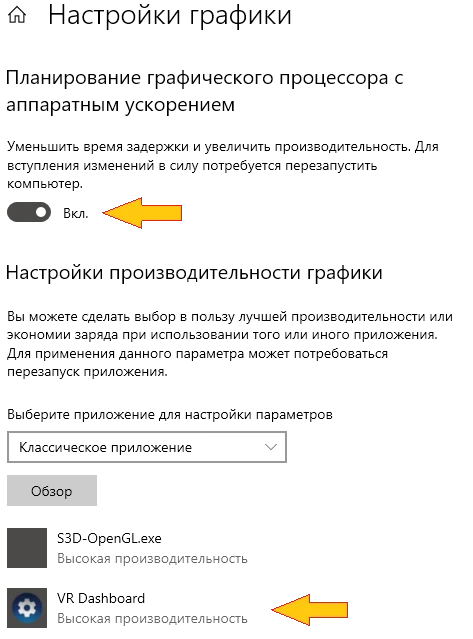
W ustawieniach Windows przejdź do > Ustawienia > Ustawienia grafiki. Włącz zasadę harmonogramu: Zwiększ wydajność. Dodaj SteamVR do grupy priorytetowej: Wysoka wydajność.
Krok 2. Zainstaluj sterownik emitera
Użyj emitera 3D Vision lub S3D emitter
Ten sam kompatybilny, cyfrowo podpisany oryginalny sterownik pasuje do obu urządzeń. Emiter S3D należy przełączyć w tryb NVIDIA poprzez naciśnięcie i przytrzymanie ostatniego przycisku przez około kilka sekund.

Sterownik NVIDIA 3D Controller
Zainstaluj go i sprawdź powodzenie w „Menedżerze urządzeń”: gdy emiter jest podłączony, nazwa urządzenia pojawia się bez żółtego trójkąta błędu. Nie podłączaj dwóch emiterów do komputera jednocześnie! WibbleWobble może działać tylko z jedną instancją. Zobacz kroki instalacji w sekcji NVIDIA Gaming.
Krok 3. Pobierz i rozpakuj WibbleWobble
Przejdź do strony Releases na GitHubie. Pobierz najnowszą wersję i rozpakuj ją do wygodnego folderu. Wybierz folder w stałej lokalizacji – nie można go przenieść po zarejestrowaniu aplikacji. Ścieżka folderu musi być zapisana bez spacji i wyłącznie przy użyciu liter łacińskich.
Krok 4. Wspólna rejestracja w systemie
Rejestrujemy pliki WibbleWobble i komponenty COM w systemie, aby Windows wiedział, gdzie znajduje się aplikacja. Jest to potrzebne zarówno klientom ReShade, jak i OpenVR. Przejdź do folderu WibbleWobbleClient. Kliknij prawym przyciskiem myszy plik Register.bat i wybierz „Uruchom jako administrator”. Poczekaj, aż zakończy; otworzy się czarne okno konsoli z komunikatem o wyniku.
Krok 5. Przygotuj Windows
Obowiązkowy punkt – bez niego obraz będzie się psuł: wyłącz skalowanie ekranu w ustawieniach Windows. Ekran > Skala > ustaw 100%.
Krok 6. Wyłącz GPU Tweak 3 i podobne narzędzia ASUS, jeśli są zainstalowane. Wprowadzają opóźnienia i powodują zacinanie się obrazu, psując efekt 3D.
Krok 7. Skonfiguruj wyświetlacz i kartę graficzną
Wyłącz wszystkie wyświetlacze oprócz głównego!
1. NVIDIA 3D stereo – wyłączone
2. G-Sync – wyłączone
3. Monitor – ustaw jako główny
4. Monitor FPS – 120 Hz
5. Tryb niskich opóźnień – Ultra
6. Zarządzanie energią – Preferuj maksymalną wydajność
7. Synchronizacja pionowa – Użyj ustawienia aplikacji 3D
8. Maksymalna liczba klatek – 120 Hz
Krok 8. Wczytaj grę testową
Dla wygody użyjemy darmowego benchmarku Superposition. Można go użyć do przetestowania obu klientów.
Odtwarzacz wideo korzystał ze sterownika NVIDIA Studio Driver; w przypadku gier należy go zastąpić sterownikiem GeForce Game Ready Driver
Sterowniki NVIDIA
Zainstaluj go i w aplikacji NVIDIA App ponownie skonfiguruj kartę graficzną pod kątem maksymalnej wydajności, zgodnie z opisem w Kroku 7.
W ustawieniach Windows przejdź do > Ustawienia > Ustawienia grafiki. Włącz zasadę harmonogramu: Zwiększ wydajność. Dodaj SteamVR do grupy priorytetowej: Wysoka wydajność.
Krok 2. Zainstaluj sterownik emitera
Użyj emitera 3D Vision lub S3D emitter
Ten sam kompatybilny, cyfrowo podpisany oryginalny sterownik pasuje do obu urządzeń. Emiter S3D należy przełączyć w tryb NVIDIA poprzez naciśnięcie i przytrzymanie ostatniego przycisku przez około kilka sekund.
Sterownik NVIDIA 3D Controller
Zainstaluj go i sprawdź powodzenie w „Menedżerze urządzeń”: gdy emiter jest podłączony, nazwa urządzenia pojawia się bez żółtego trójkąta błędu. Nie podłączaj dwóch emiterów do komputera jednocześnie! WibbleWobble może działać tylko z jedną instancją. Zobacz kroki instalacji w sekcji NVIDIA Gaming.
Krok 3. Pobierz i rozpakuj WibbleWobble
Przejdź do strony Releases na GitHubie. Pobierz najnowszą wersję i rozpakuj ją do wygodnego folderu. Wybierz folder w stałej lokalizacji – nie można go przenieść po zarejestrowaniu aplikacji. Ścieżka folderu musi być zapisana bez spacji i wyłącznie przy użyciu liter łacińskich.
Krok 4. Wspólna rejestracja w systemie
Rejestrujemy pliki WibbleWobble i komponenty COM w systemie, aby Windows wiedział, gdzie znajduje się aplikacja. Jest to potrzebne zarówno klientom ReShade, jak i OpenVR. Przejdź do folderu WibbleWobbleClient. Kliknij prawym przyciskiem myszy plik Register.bat i wybierz „Uruchom jako administrator”. Poczekaj, aż zakończy; otworzy się czarne okno konsoli z komunikatem o wyniku.
Krok 5. Przygotuj Windows
Obowiązkowy punkt – bez niego obraz będzie się psuł: wyłącz skalowanie ekranu w ustawieniach Windows. Ekran > Skala > ustaw 100%.
Krok 6. Wyłącz GPU Tweak 3 i podobne narzędzia ASUS, jeśli są zainstalowane. Wprowadzają opóźnienia i powodują zacinanie się obrazu, psując efekt 3D.
Krok 7. Skonfiguruj wyświetlacz i kartę graficzną
Wyłącz wszystkie wyświetlacze oprócz głównego!
1. NVIDIA 3D stereo – wyłączone
2. G-Sync – wyłączone
3. Monitor – ustaw jako główny
4. Monitor FPS – 120 Hz
5. Tryb niskich opóźnień – Ultra
6. Zarządzanie energią – Preferuj maksymalną wydajność
7. Synchronizacja pionowa – Użyj ustawienia aplikacji 3D
8. Maksymalna liczba klatek – 120 Hz
Krok 8. Wczytaj grę testową
Dla wygody użyjemy darmowego benchmarku Superposition. Można go użyć do przetestowania obu klientów.

Przypadek: Klient OpenVR
Krok 1. Zainstaluj SteamVR
z Steam. Jest darmowy.

Krok 2. Dodaj sterownik klienta OpenVR do SteamVR
Otwórz folder WibbleWobble -> WibbleWobbleVR. Wewnątrz znajduje się kolejny folder WibbleWobbleVR. Należy go skopiować do: \Steam \steamapps \common \SteamVR \drivers – to jest instalacja sterownika.
Krok 3. Wyłącz SteamVR Home
Aby przy starcie Steam nie uruchamiał własnego środowiska 3D i nie przechwytywał ekranu, dodaj poniższe w pliku config\steamvr.vrsettings, w sekcji "steamvr": "enableHomeApp" : false, SteamVR musi być całkowicie zamknięty podczas tej czynności; sprawdź vrmonitor.exe i vrserver.exe w Menedżerze zadań.
Krok 4. Uruchom grę testową
Otwórz Superposition, klikając ikonę na pulpicie. Aby wyświetlić przez OpenVR Client, wybierz:
Virtual Reality
Graphics API - DirectX
VR Headset - SteamVR
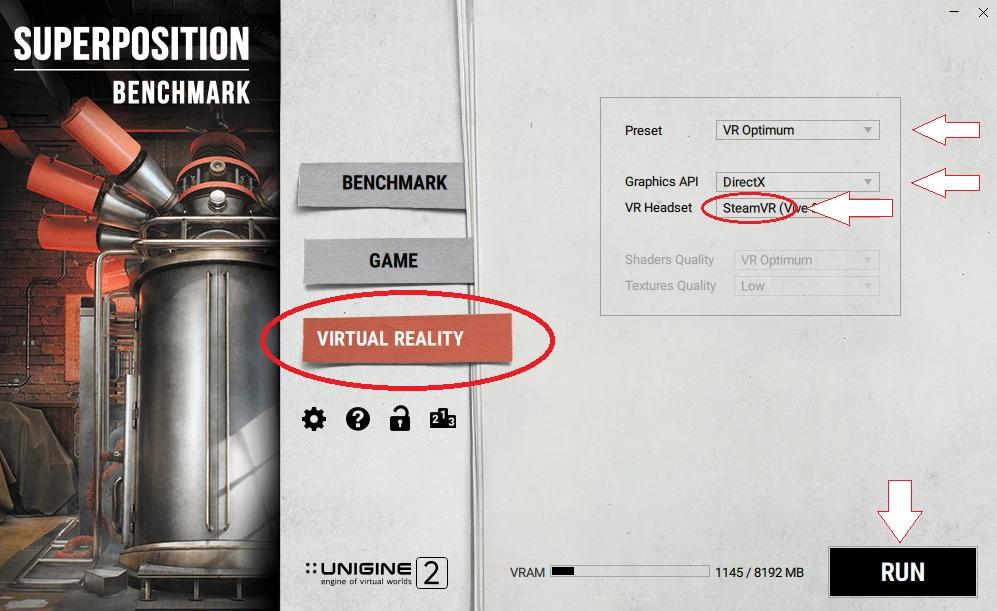
Jeśli wszystko zostało zrobione poprawnie i SteamVR odczytał konfigurację, powinien natychmiast wyświetlić obraz interfejsu sterowania z widokiem przypominającym "hełm". Ale u nas tak się nie dzieje. Wszelkie wywołania interfejsu WibbleWobble z klawiatury nic nie robią. Mysz przestała działać i sterowanie nie działa. Włączenie emitera lub zrobienie czegokolwiek dalszego jest niemożliwe...
W tym momencie należy ponownie uruchomić komputer!
To pomogło. Po ponownym uruchomieniu i świeżym starcie Superposition, interfejs sterowania pojawił się i mysz zaczęła działać. Pokazane są dwa punkty widzenia gry. Rzeczywiście są renderowane w 3D. Emiter się włączył, a teraz można przeprowadzić precyzyjne dostrajanie grafiki.
Krok 5. Konfiguracja wyświetlania grafiki
Naciśnij SHIFT + END, aby otworzyć interfejs WibbleWobble. Przejdź do pozycji menu Game Config. Ustaw wygodny rozmiar okna gry na wyświetlaczu i kąty widzenia "świata" według uznania. Nie ustawiaj ich zbyt dużych; dąż do tego, aby obraz wyglądał naturalnie. Po zmianie dowolnego parametru naciśnij Enter i Save, w przeciwnym razie klient nie zapamięta ustawień i będziesz musiał je powtórzyć.
Krok 6. Włącz synchronizację 3D
Przejdź do Emitter Config: włącz emiter NVIDIA 3D za pomocą pola wyboru. Ustaw Sync Rate HZ zgodnie z podpowiedzią u góry okna. Dioda emitera powinna zmienić kolor na jasnozielony. Naciśnij przycisk zasilania na okularach i sprawdź, czy pojawiło się stereo.
Krok 7. Dostosuj synchronizację
Jeśli okulary się włączyły, ale nie ma stereo / lub obraz się dwoi / migocze / punkty widzenia są zamienione:
Dostosuj Sync Offset Microseconds - fazę, w której okulary się otwierają. Dostrój Open Duration Microseconds - czas, przez jaki soczewki pozostają otwarte. Ustaw parametr niższy niż czas trwania Sync Rate (wartość jest pokazana u góry okna), w przeciwnym razie stereo zniknie. Cel: uzyskać minimalne dwojenie (przesłuch). Obraz dla lewego oka nie powinien znacząco przenikać do prawego. Później dołączymy zoptymalizowany plik konfiguracyjny ze wszystkimi parametrami.
Wrażenia z OpenVR Client
Jakość 3D jest bardzo dobra! Głębia scen jest zachwycająca, geometrycznie poprawna, bez wad typowych dla konwersji i bez zniekształceń soczewkowych zestawów VR. Wszystko jest równe, czyste, ostre i wygląda jak rzeczywisty świat. Ale występuje przesłuch (ghosting), szacowany zgrubnie na ~1%. Nie byliśmy w stanie precyzyjnie dostroić parametrów synchronizacji okularów ręcznie. Aby zbliżyć się do ideału, trzeba ręcznie dostosować wiele ustawień w różnych oknach dialogowych jednocześnie. To trudne zadanie, zwłaszcza w dynamicznych scenach. Będzie trzeba dodać automatyczny optymalizator, co wkrótce zrobimy.
Ogólnie – wrażenia są bardzo pozytywne...
z Steam. Jest darmowy.
Krok 2. Dodaj sterownik klienta OpenVR do SteamVR
Otwórz folder WibbleWobble -> WibbleWobbleVR. Wewnątrz znajduje się kolejny folder WibbleWobbleVR. Należy go skopiować do: \Steam \steamapps \common \SteamVR \drivers – to jest instalacja sterownika.
Krok 3. Wyłącz SteamVR Home
Aby przy starcie Steam nie uruchamiał własnego środowiska 3D i nie przechwytywał ekranu, dodaj poniższe w pliku config\steamvr.vrsettings, w sekcji "steamvr": "enableHomeApp" : false, SteamVR musi być całkowicie zamknięty podczas tej czynności; sprawdź vrmonitor.exe i vrserver.exe w Menedżerze zadań.
Krok 4. Uruchom grę testową
Otwórz Superposition, klikając ikonę na pulpicie. Aby wyświetlić przez OpenVR Client, wybierz:
Virtual Reality
Graphics API - DirectX
VR Headset - SteamVR
Jeśli wszystko zostało zrobione poprawnie i SteamVR odczytał konfigurację, powinien natychmiast wyświetlić obraz interfejsu sterowania z widokiem przypominającym "hełm". Ale u nas tak się nie dzieje. Wszelkie wywołania interfejsu WibbleWobble z klawiatury nic nie robią. Mysz przestała działać i sterowanie nie działa. Włączenie emitera lub zrobienie czegokolwiek dalszego jest niemożliwe...
W tym momencie należy ponownie uruchomić komputer!
To pomogło. Po ponownym uruchomieniu i świeżym starcie Superposition, interfejs sterowania pojawił się i mysz zaczęła działać. Pokazane są dwa punkty widzenia gry. Rzeczywiście są renderowane w 3D. Emiter się włączył, a teraz można przeprowadzić precyzyjne dostrajanie grafiki.
Krok 5. Konfiguracja wyświetlania grafiki
Naciśnij SHIFT + END, aby otworzyć interfejs WibbleWobble. Przejdź do pozycji menu Game Config. Ustaw wygodny rozmiar okna gry na wyświetlaczu i kąty widzenia "świata" według uznania. Nie ustawiaj ich zbyt dużych; dąż do tego, aby obraz wyglądał naturalnie. Po zmianie dowolnego parametru naciśnij Enter i Save, w przeciwnym razie klient nie zapamięta ustawień i będziesz musiał je powtórzyć.
Krok 6. Włącz synchronizację 3D
Przejdź do Emitter Config: włącz emiter NVIDIA 3D za pomocą pola wyboru. Ustaw Sync Rate HZ zgodnie z podpowiedzią u góry okna. Dioda emitera powinna zmienić kolor na jasnozielony. Naciśnij przycisk zasilania na okularach i sprawdź, czy pojawiło się stereo.
Krok 7. Dostosuj synchronizację
Jeśli okulary się włączyły, ale nie ma stereo / lub obraz się dwoi / migocze / punkty widzenia są zamienione:
Dostosuj Sync Offset Microseconds - fazę, w której okulary się otwierają. Dostrój Open Duration Microseconds - czas, przez jaki soczewki pozostają otwarte. Ustaw parametr niższy niż czas trwania Sync Rate (wartość jest pokazana u góry okna), w przeciwnym razie stereo zniknie. Cel: uzyskać minimalne dwojenie (przesłuch). Obraz dla lewego oka nie powinien znacząco przenikać do prawego. Później dołączymy zoptymalizowany plik konfiguracyjny ze wszystkimi parametrami.
Wrażenia z OpenVR Client
Jakość 3D jest bardzo dobra! Głębia scen jest zachwycająca, geometrycznie poprawna, bez wad typowych dla konwersji i bez zniekształceń soczewkowych zestawów VR. Wszystko jest równe, czyste, ostre i wygląda jak rzeczywisty świat. Ale występuje przesłuch (ghosting), szacowany zgrubnie na ~1%. Nie byliśmy w stanie precyzyjnie dostroić parametrów synchronizacji okularów ręcznie. Aby zbliżyć się do ideału, trzeba ręcznie dostosować wiele ustawień w różnych oknach dialogowych jednocześnie. To trudne zadanie, zwłaszcza w dynamicznych scenach. Będzie trzeba dodać automatyczny optymalizator, co wkrótce zrobimy.
Ogólnie – wrażenia są bardzo pozytywne...
Następnie spróbujemy podłączyć starsze gry zbudowane na DirectX 9, 10 przez klienta ReShade. Jest to znacznie trudniejsze, więc nie będziemy się spieszyć.
Ciąg dalszy nastąpi – zajrzyj tu później...
Homepage
Terms & Conditions
About Us
Privacy Policy
Business Info
Contacts
Payment
Shipping
Send Msg
 S3D
S3DSingapore 2026



