
 pl
pl
 English
 Deutsch
 French
 Russian
 Spanish
 Portugues
 Japanese
 Korean
 Turkey
 Italy
Italy Indonesia
 Arabic
 India
India Tajlandia
 Malezja
 Filipiński
 Chiny
Chiny Tajwan
 Wietnam
 Holandia
 Szwecja
 Norwegia
 Dania
DaniaDoświadcz 3D na swoim komputerze
Oglądaj filmy i zdjęcia 3D oraz graj w gry 3D na swoim komputerze. Urządzenie synchronizuje Twoje okulary 3D z grami i odtwarzaczami multimediów na komputerach stacjonarnych i laptopach. To ultrawydajne rozwiązanie oparte na zaawansowanej architekturze wieloprocesorowej i wieloprotokołowym oprogramowaniu układowym, zaprojektowane z myślą o maksymalnej szybkości, kompatybilności, precyzji i wydajności.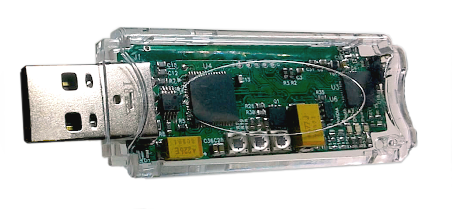
Kluczowe zalety
Nadajnik synchronizuje obraz na monitorze z przełączaniem okularów aktywnych 3D. Dzięki temu uzyskujesz stale wysoką jakość obrazu 3D na wielu modelach monitorów i okularach 3D różnych producentów. Obsługiwanych jest wiele modeli okularów, z bezpośrednią zgodnością ze sterownikiem stereo NVIDIA 3D Vision dla gier PC. Jeśli Twój wyświetlacz jest wystarczająco szybki, jakość obrazu może przewyższyć kino IMAX 3D.Urządzenie oferuje szereg ustawień jakości, które dostosowują się do różnych wyświetlaczy i komputerów. W przeciwieństwie do innych nadajników, nasz można precyzyjnie dostroić do Twojego konkretnego sprzętu, aby uzyskać najlepszą możliwą jakość obrazu. Obsługuje szeroki zakres częstotliwości odświeżania, a do większości aktywnych okularów 3D można się podłączyć, po prostu wybierając protokół synchronizacji z listy.
Możesz nawet używać jednocześnie dwóch różnych typów okularów. Na przykład jednej pary przez Bluetooth, a drugiej przez IR. Jakość obrazu można regulować niezależnie dla każdego modelu okularów. Technologia na światowym poziomie i ręcznie pisany kod asemblera oznaczają, że nikt nie jest szybszy od nas.
Parametry
| Częstotliwość odświeżania | 60... 255 FPS (Hz) |
| Dokładność ramki | 20... 100 μs |
| Typy okularów 3D | Aktywne migawkowe SBS |
| Protokoły BT | 1 |
| Protokoły IR | 11 |
| Nadajniki-odbiorniki | Bluetooth LE, IR Synchro |
| Bluetooth LE v4.2 | 2.4GHz, 40Chn |
| Zasięg BT | 10... 30 metrów |
| Połączenia BT | 3 jednocześnie |
| Transmisja BT Tx | Tryb kinowy |
| Długość fali IR: | 940 nm |
| Moc impulsu IR | ~18 watów maks. |
| Zasięg IR | 3... 10 metrów |
| Połączenie | USB 480 Mbps |
| System operacyjny | Tylko Windows |
| Wymiary | 70 x 23 x 8mm |
| Waga | 25 gramów |
Możliwości
Nie potrzebujesz żadnych dodatkowych czujników na wyświetlaczu ani osobnego kabla synchronizacyjnego. Nadajnik działa bezpośrednio przez port USB. Możesz używać kanałów IR + BT jednocześnie, aby rozprowadzać synchronizację do różnych typów okularów.Kanał IR może jednocześnie podłączyć dowolną liczbę okularów tego samego modelu. Wystarczy wybrać wymagany protokół z listy ustawień. Moc transmisji jest wystarczająco silna, aby pokryć duże pomieszczenie.
Kanał Bluetooth łączy do trzech par okularów bezpośrednio z jednym nadajnikiem. Mają one pełne uprawnienia i działają jako administratorzy: możesz zmieniać dowolne ustawienia i sterować odtwarzaczem.
Transmisja BT Broadcasting Cinema: włącz tę opcję, aby nadajnik wysyłał synchronizację 3D do każdej pary okularów Bluetooth w zasięgu nadajnika-odbiornika. Ta technologia, zasadniczo lepsza od DLP-Link, zapewnia bardziej niezawodną synchronizację i znacznie większy zasięg działania. Aby uzyskać najlepsze rezultaty, ustaw moc TX na maksimum.

Graj w gry 3D
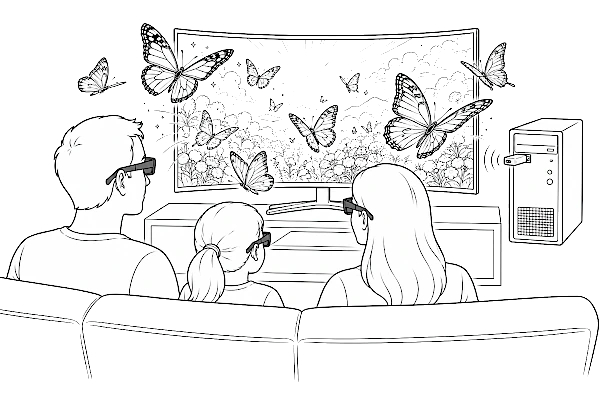
Oglądaj filmy 3D

Pokazuj kino 3D
Wybierz wyświetlacz
Dla dobrego oglądania 3D, Twój wyświetlacz i komputer powinny zapewniać częstotliwość klatek 90 FPS lub wyższą. Zalecamy szybkie wyświetlacze gamingowe z czasem reakcji pikseli około 1 do 2 ms, które dają jasny obraz z minimalnym duchowaniem lub nakładaniem się. Sprawdź specyfikacje techniczne swojego wyświetlacza online, aby potwierdzić tę wartość. Jeśli czas reakcji przekracza 3 ms, jakość obrazu może ucierpieć, chociaż sterownik S3D oferuje regulacje, które to łagodzą. Dostrajając suwaki Left/Right Open i Left/Right Close, można zminimalizować duchy, chociaż może to zmniejszyć jasność. Możesz ograniczyć, jak długo każda strona okularów pozostaje otwarta, aby widzieć tylko w pełni wyrenderowaną klatkę. Poniższy diagram ilustruje, jak działają te regulacje. Aby skompensować opóźnienie wideo w wyświetlaczu i utrzymać obraz prawidłowo wyrównany, użyj uchwytu sterowania Frame Offset.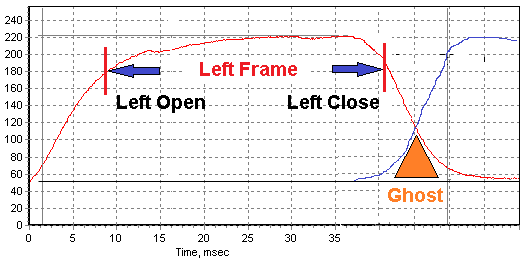
Ważne jest również, aby Twój wyświetlacz obsługiwał sterowane programowo Stroboskopowe podświetlenie. Po włączeniu ta funkcja może zapewnić niemal idealną jakość obrazu. Skonfiguruj ją w sterowniku S3D w zakładce „Display Automation".
Co to jest czas reakcji wyświetlacza
Najlepsze monitory: 120Hz, 144Hz, 240Hz
Przegląd najlepszych monitorów
Najlepsze wyświetlacze do 3D
Sprawdź strony internetowe producentów wyświetlaczy. Szukaj wyświetlaczy z czasem reakcji pikseli poniżej 1 ms i częstotliwością odświeżania powyżej 250 Hz. Obecnie dostępnych jest wiele wysokiej jakości modeli w niskich cenach, poniżej 250 USD.AOC 27G11ZE2
27″ FHD 240 Hz 0.3 ms Fast IPS - doskonały model. Jego częstotliwość odświeżania 240 Hz i czas reakcji 0.3 ms zbliżają go do idealnych wymagań. Cena wynosi około 160 USD.
ViewSonic VX2479A-HD-PRO
24″ monitor gamingowy 240 Hz, najprawdopodobniej z czasem reakcji 1 ms. Cena wynosi około 130 USD.
PRISM+ F250i
25″ monitor gamingowy 240 Hz Fast IPS. Lokalna singapurska marka, często tańsza niż modele importowane. Cena wynosi około 120 USD.
Mistrzowie wydajności
Szybkie przełączanie pikseli - zarówno włączanie, jak i wyłączanie - jest niezbędne; w przeciwnym razie klatki stereo optycznie mieszają się w matrycy wyświetlacza i prawidłowe 3D nie może zostać osiągnięte. Tego problemu nie można po prostu skorygować regulacją okularów. Nowoczesne wyświetlacze mogą osiągać częstotliwości klatek powyżej 1000 fps. Czasy reakcji pikseli mogą być poniżej 0.03 ms, na przykład dla:
AG276QZD
FO27Q5P
LG UltraGear 25G590B
1000 FPS to prawdziwe tornado!
Dzięki najszybszej prędkości wyświetlania na świecie, przesłuchy 3D są zredukowane do mniej niż 0,5% między punktami widzenia – znacznie poniżej progu wykrywalnego przez ludzkie oko. Efektem jest nie tylko wybitna jakość 3D, ale obraz, który niezwykle zbliża się do rzeczywistego widzenia.
Wybierz okulary
Aby upewnić się, że okulary pasują do Twojego wyświetlacza, sprawdź, czy polaryzacja ekranu odpowiada polaryzacji okularów. Zależy to od kąta, pod jakim folia polaryzacyjna jest nałożona na wyświetlacz i na okulary. Sprawdzenie jest proste: przyłóż soczewkę i spójrz przez nią na swój ekran – ekran powinien być wyraźnie widoczny, a obraz powinien ciemnieć podczas obracania okularów w którąkolwiek stronę. Wielu producentów nie utrzymuje pionowej polaryzacji folii, więc może być konieczne znalezienie okularów pasujących do konkretnego wyświetlacza.Jak sprawdzić dopasowanie polaryzacji
Protokoły synchronizacji okularów 3D
Różne okulary są sterowane przez własne, autorskie protokoły synchronizacji. S3D Emitter obsługuje 12 najpopularniejszych z nich, a Ty możesz wybrać ten, którego potrzebujesz z listy. Emiter zapamiętuje każde dokonane ustawienie. Korzystając z poniższego linku, możesz przeglądać obszerną listę aktywnych okularów migawkowych i sprawdzić, jakiego protokołu synchronizacji używa każdy z nich. Każdy model okularów od dowolnego producenta będzie działać z emiterem, pod warunkiem, że jego protokół jest wymieniony poniżej i dopasowany.
Lista światowych wydań okularów 3D
Obsługiwane protokoły
Aby podłączyć wybrane okulary, otwórz zakładkę Ustawienia S3D w aplikacji S3D Player. Jeśli używasz okularów Bluetooth, włącz nadajnik Bluetooth i wybierz potrzebny protokół.Jeśli używasz okularów synchronizowanych na podczerwień, włącz nadajnik podczerwieni i wybierz potrzebny protokół IR. Wszystkie ustawienia są zapisywane wewnątrz emitera i pozostają aktywne nawet wtedy, gdy emiter przełączy się w tryb NVIDIA.
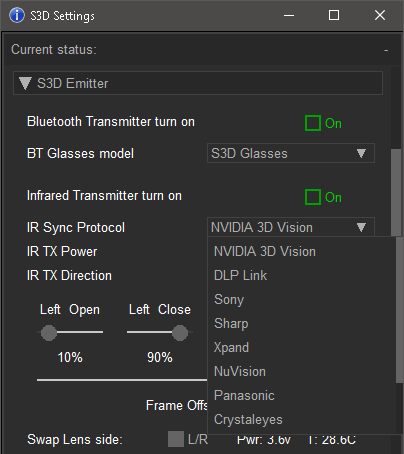
| Synchronizacja IR |
|---|
| 1. NVIDIA 3D Vision |
| 2. DLP Link™ Protocol |
| 3. Sony Protocol |
| 4. Sharp Protocol |
| 5. Xpand Protocol |
| 6. NuVision Protocol |
| 7. Panasonic Protocol |
| 8. CrystalEyes Protocol |
| 9. Samsung 2007 Protocol |
| 10. Samsung 2010 Protocol |
| 11. ELSA / H3D Protocol |
| Synchronizacja Bluetooth |
|---|
| 12. S3D BLE Protocol |
| 13. Samsung BT 3DTV, XpanD BT |
Obsługiwane okulary
Jak opisano powyżej, różne modele okularów mogą używać własnego oryginalnego protokołu lub jednego z kilku standardowych protokołów synchronizacji. Aby sprawdzić, czy dane okulary będą działać z emiterem, otwórz link z listą okularów i sprawdź. Warto zauważyć, że najlepszą jakość obrazu zapewniają okulary NVIDIA v2 z ich cienką, wysokokontrastową folią polaryzacyjną, a następnie DLP Link. Okulary Sony są w większości bezużyteczne, ponieważ polaryzacja ekranu PC i folia na okularach nie pasują do siebie.Okulary z synchronizacją BT:
S3D BluetoothOkulary z synchronizacją IR:
NVIDIA 3D VisionDLP Link XpanD
NuVision 60GX
Panasonic TY-EW3D2
Sharp AN-3DG20/40
Samsung SSG-2100AB
Samsung SSG-2200AR
Sony TDG-BR100/BR250
Crystaleyes
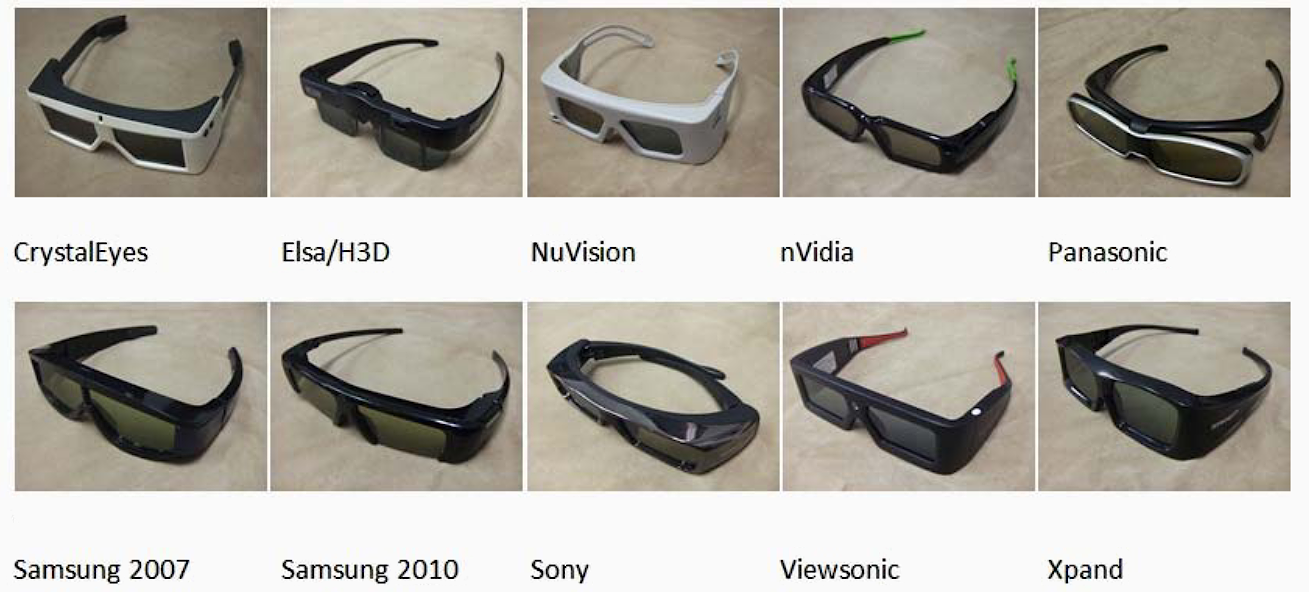
Kompatybilność okularów i częstotliwości klatek
Okulary 3D różnych producentów mogą obsługiwać różne częstotliwości klatek. Ten emiter może pracować z dowolną częstotliwością od 50 do 255 Hz, ale same okulary nie są już tak elastyczne. Kupując okulary 3D, zawsze pytaj o obsługiwaną przez nie częstotliwość klatek. Musi ona odpowiadać częstotliwości klatek (FPS) generowanej przez Twoją kartę graficzną.Przykład: jeśli karta graficzna i monitor Twojego komputera działają tylko do 60 Hz, okulary muszą być kompatybilne z 60 Hz. Jednak większość okularów 3D działa w zakresie od 100 do 148 Hz i nie będzie działać przy 60 Hz. Dlatego Twoja karta graficzna i monitor muszą również obsługiwać częstotliwość klatek w tym zakresie 100–148 Hz. Prosimy zwrócić szczególną uwagę na kompatybilność.
Okulary DLP Link są również obsługiwane, a emiter zachowuje nad nimi pełną kontrolę. Jednak, jak wyjaśniono powyżej, częstotliwość klatek Twojego sprzętu musi nadal odpowiadać zakresowi roboczemu okularów.
Nasze S3D Glasses mają najszerszy zakres roboczy FPS: gwarantujemy, że obsługują każdą istniejącą częstotliwość klatek, od 20 do 255 FPS.
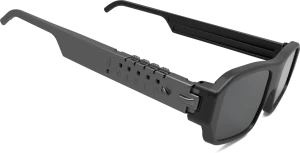
Możesz kupić nasz S3D KIT z rabatem Emiter + Okulary.
Zestaw jest gotowy do użycia od razu po wyjęciu z pudełka.

Zalecenia
Kanał IR może emitować znaczną moc impulsową, którą można regulować w menu sterowania. W przypadku okularów NVIDIA zasięg stabilnej pracy może sięgać do 10 metrów. Używaj najniższego poziomu, który nadal niezawodnie steruje okularami. Długotrwała praca przy wysokiej mocy degraduje diodę IR LED, więc nie przeciążaj jej niepotrzebnie.Jeśli używasz emitera w trybie IR, podłącz go bezpośrednio do portu USB w komputerze, bez pośrednich hubów lub długich kabli, które mogą ograniczać zasilanie. Może wystąpić spadek napięcia i zresetować urządzenie lub spowodować jego niestabilną pracę.
Odtwarzacze 3D
Użyj S3D player, aby skonfigurować system wideo dla maksymalnej jakości. Następnie możesz przełączyć się na dowolny kompatybilny odtwarzacz, który najbardziej Ci odpowiada. |
S3D Player |
 |
sView |
 |
Stereoscopic Player |
 |
NVIDIA 3D Vision Video Player |
Wszystkie odtwarzacze korzystające z bufora stereo NVIDIA 3D i jego synchronizacji wymagają zainstalowania starych sterowników NVIDIA, jak opisano tutaj: Integracja z NVIDIA. Jedynym wyjątkiem jest S3D player, który działa bez żadnego oprogramowania NVIDIA.
Jak podłączyć
1. Zainstaluj sterownik USBSterownik USB
Dla łatwej konfiguracji udostępniamy cyfrowo podpisany, certyfikowany pakiet sterowników dla 32-bitowego i 64-bitowego systemu Windows. Użyj tego, który odpowiada Twojemu systemowi. Inne systemy operacyjne nie są obsługiwane.
2. Pobierz S3D Player
S3D Player dla Windows
Dowiedz się, jak korzystać z odtwarzacza.
3. Zaktualizuj firmware emitera
Aby wszystko działało poprawnie, wgraj najnowsze firmware.
Aktualizacja firmware
Oto jak to zrobić.
4. Instalacja i konfiguracja
Szczegółowa pomoc
Jak skonfigurować system, aby pasował do Twoich okularów.
5. Integracja NVIDIA 3D Gaming
Szczegółowa pomoc
Jak podłączyć emiter do sterownika stereo NVIDIA.
Sterowanie ręczne
W celu szybkiej regulacji trybów pracy, S3D Emitter posiada trzy przyciski na tylnym panelu. Przyciski + i - pozwalają bezpośrednio dostroić jakość obrazu 3D. Przycisk NVIDIA - S3D szybko przełącza między typami sterowników. Możesz natychmiast przełączyć się na tryb NVIDIA 3D VISION Gaming lub wrócić do zaawansowanego trybu S3D Media. Emiter w razie potrzeby przeładowuje sterowniki komunikacyjne na bieżąco. Tryb S3D Media jest przeznaczony dla S3D Video Player i obsługuje więcej ustawień, oferując wyższą jakość obrazu.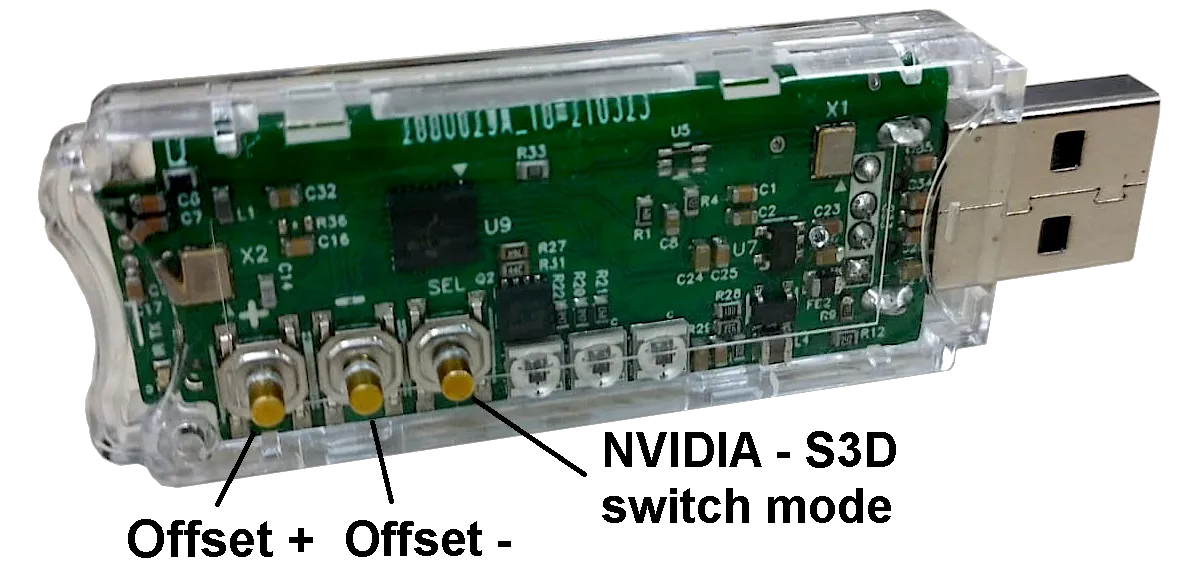
Aktualizacja oprogramowania układowego
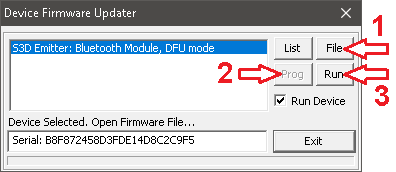
Oprogramowanie wewnątrz S3D Emitter jest bardzo złożone i nadal zawiera pewne ukryte błędy. Okresowo je znajdujemy i naprawiamy, stale poprawiając funkcjonalność. Na przykład dodajemy nowe funkcje lub dodatkowe protokoły dla nowych okularów. Możesz samodzielnie wgrać nowe oprogramowanie układowe do emitera. Pobierz pliki aktualizacji poniżej i użyj aplikacji DFU updater, aby załadować je na urządzenie.Archiwum zip zawiera dwa pliki: aktualizację dla głównego procesora oraz aktualizację dla MCU Bluetooth. Załaduj je na emiter jeden po drugim. Jeśli plik Bluetooth nie jest dołączony, nie wymaga aktualizacji.
Aby zaktualizować oprogramowanie układowe, wykonaj następujące kroki:
1. Pobierz najnowszą aplikację DFU
2. Pobierz najnowsze pliki oprogramowania układowego
3. Zamknij odtwarzacz 3D i otwórz aplikację DFU
4. Odłącz emiter od komputera
5. Naciśnij i przytrzymaj przycisk "+" dla Bluetooth
6. Naciśnij i przytrzymaj przycisk "-" dla głównego CPU
7. Podłącz emiter do portu USB
8. Kliknij linię z nazwą modułu
9. Wybierz oprogramowanie układowe za pomocą przycisku Plik
Najpierw: "emitter-main.fwr"
Następnie: "emitter-bluetooth.fwr"
10. Naciśnij przycisk Prog i poczekaj, aż zakończy działanie
11. Uruchom nowe oprogramowanie układowe, klikając Uruchom

Pobieranie
Najnowsza wersja:
Nieaktualne wersje:
Oprogramowanie Emitter v1.5 15 paź 2024
Dla przestarzałego Emitter wer.3
Sterownik Windows:
Sterownik Windows S3D Emitter
Narzędzie aktualizacyjne:
Aplikacja DFU
Nieaktualne wersje:
Oprogramowanie Emitter v1.5 15 paź 2024
Dla przestarzałego Emitter wer.3
Sterownik Windows:
Sterownik Windows S3D Emitter
Narzędzie aktualizacyjne:
Aplikacja DFU
Homepage
Terms & Conditions
About Us
Privacy Policy
Business Info
Contacts
Payment
Shipping
Send Msg
 S3D
S3DSingapore 2026



