
 3D Stereo Video
 pl
pl Angielski
 Niemiecki
 Francuski
 Rosyjski
 Hiszpański
 Portugalski
 Japoński
 Koreański
 Turcja
 Włochy
 Indonezja
 Arabski
 Indie
Indie Tajlandia
 Malezja
 Filipiński
 Chiny
Chiny Tajwan
 Wietnam
 Holandia
 Szwecja
 Norwegia
 Dania
DaniaZestaw NVIDIA 3D Vision Kit został pierwotnie stworzony, aby pokazywać treści 3D na komputerze za pomocą okularów migawkowych. Jeśli Twoja karta graficzna i monitor są wystarczająco szybkie, jakość obrazu będzie doskonała.
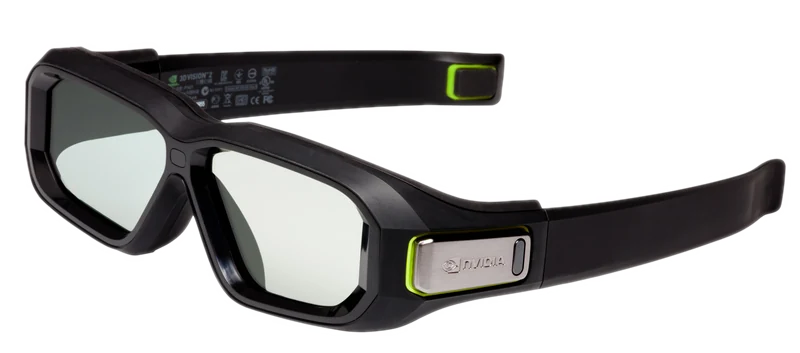
Zintegrowaliśmy legendarny zestaw NVIDIA 3D Vision z naszym S3D Player, aby dać temu sprzętowi drugie życie. Niestety, NVIDIA wydała bardzo słabą wersję swojego oprogramowania, a korzystanie z zestawu często prowadziło do rozczarowania. Z powodu licznych błędów i problemów w kodzie, w wielu przypadkach okulary nie mogły zostać nawet uruchomione.
Wypróbuj nasz nowy sterownik kontrolera 3D. Solidna, profesjonalna implementacja szybkiego oprogramowania. Jest prosty w podłączeniu i wygodny w użyciu. Ledwo zauważysz, że działa - uruchamia się niezawodnie i pracuje stabilnie. Jakość obrazu może Cię miło zaskoczyć.
Przed zakupem jakiegokolwiek sprzętu koniecznie przetestuj swój komputer za pomocą S3D Player. Sprawdź, czy Twój system spełnia wymagania wydajnościowe. Jeśli wideo demo odtwarza się płynnie, bez zacięć i utraty klatek, Twój komputer jest wystarczająco szybki do wysokiej jakości 3D.
Wymagany sprzęt:
NVIDIA 3D Emitter lub zestaw
Okulary NVIDIA 3D Vision 2
Zainstaluj odtwarzacz:
S3D Player
Pobierz pliki demo 3D:
Sztuka 3D, filmy, zdjęcia, obrazy
Zwiastun 3D Avatara "Fire and Ash"
Zakup klucz licencyjny:
Nie oferujemy już bezpłatnego okresu demo. Jeśli chcesz używać emitera NVIDIA z naszym sterownikiem, prosimy o zakup licencji.
Należy pamiętać, że jest to implementacja sterownika oparta na oprogramowaniu, i będzie działać gorzej niż nasz sprzętowy emiter S3D. Wyników nie należy bezpośrednio porównywać z wynikami profesjonalnego przetwarzania sygnału przez emiter S3D, ponieważ są to różne urządzenia o różnym poziomie jakości stabilizacji obrazu. Jednak nadal ulepszamy oprogramowanie, aby osiągnąć najlepsze możliwe rezultaty.
Ostrzeżenie: Emiter NVIDIA nie może pracować powyżej 160 FPS. To ograniczenie wynika z przestarzałego, niskowydajnego procesora urządzenia i nie może zostać naprawione w oprogramowaniu. W rezultacie częstotliwość odświeżania 240 FPS nie jest obsługiwana.
Parametry sterownika kontrolera NVIDIA 3D Vision
| Zgodny odtwarzacz wideo | S3D Player |
| System operacyjny | Windows 10.. Windows 11 |
| Podpisany sterownik | WinUSB Microsoft |
| Metoda wyświetlania | Przełączanie stron |
| Zakres liczby klatek | 110Fps.. 160Fps |
| Zalecane częstotliwości odświeżania | 120Fps, 144Fps |
| Formaty obrazu | SBS-X, SBS-P, L-R, T/B |
| Formaty wideo | SBS-X/P, T/B, Kompresowane |
| Typ okularów 3D | Okulary NVIDIA v1, v2 |
| Tryby synchronizacji | Tylko synchronizacja IR |
| Zgodność z emiterem NVIDIA | Tylko okulary NVIDIA |
| Zgodność z okularami NVIDIA | S3D Emitter |
Klucz licencyjny do sterownika kontrolera NVIDIA 3D

Jak dodać klucz licencyjny
Kup klucz w sklepie. Gdy system płatności potwierdzi transakcję, wsparcie wyśle plik licencyjny na Twój adres e-mail. Umieść plik w folderze license w katalogu odtwarzacza. Odtwarzacz włączy funkcjonalność NVIDIA.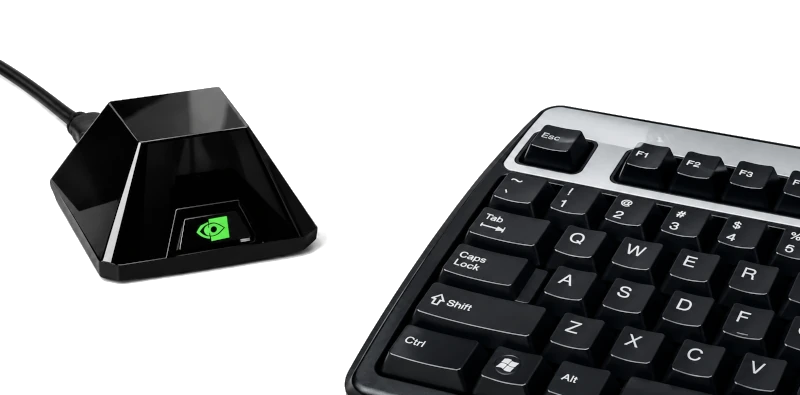
Jak podłączyć
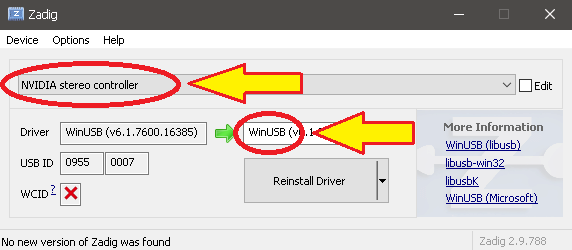
1. Podłącz emiter NVIDIA 3D do komputera2. W katalogu odtwarzacza otwórz instalator sterownika zadig.exe
3. W menu „Opcje” -> „Lista urządzeń” wybierz „NVIDIA stereo controller”
4. Zainstaluj lub zastąp stary sterownik na WinUSB Microsoft
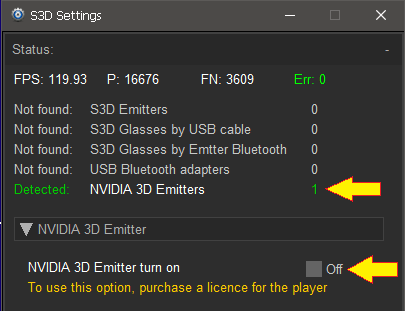
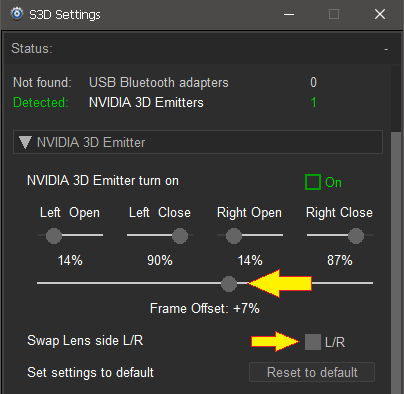
Naciśnij przycisk „Okulary” w odtwarzaczu i otwórz interfejs sterowania urządzeniem. Przejdź do zakładki ustawień NVIDIA i włącz pole wyboru aktywacji.
Ustawienia emitera NVIDIA
1. Ustaw kontrolkę Paralaksa na 02. Użyj pokrętła Przesunięcie klatek, aby dostroić opóźnienie wyświetlacza w celu minimalizacji duchów
3. Następnie dostroić wideo za pomocą Paralaksy według własnych preferencji
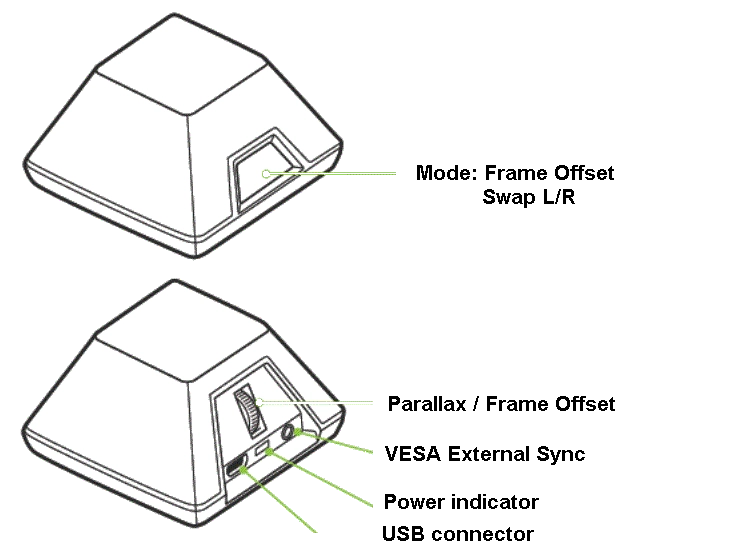
Możesz używać przycisków i kółka na piramidzie do szybkiej regulacji. Jeśli widzisz duchy na jasnych obszarach lub podwójne linie, lekko zmniejsz jasność i kontrast oraz dostosuj czas otwierania/zamykania soczewek. Zmniejszy to niepożądane artefakty wizualne.
W menu Konfiguracja odtwarzacza znajdziesz elastyczne kontrolki jakości obrazu. Korzystając z ustawień balansu kolorów, możesz przeprowadzić korekcję kolorów dla swoich okularów 3D. Możesz regulować zarówno jasność/kontrast wideo, jak i ustawienia sprzętowe wyświetlacza.
Podczas przełączania między trybem normalnym a 3D, profile ustawień mogą przełączać się automatycznie. Włącz tryb auto, aby uzyskać takie zachowanie. Aby uzyskać pełne wyjaśnienie, przeczytaj stronę opisu odtwarzacza.
Ciesz się wysokiej jakości pokazem 3D..
Strona główna
Regulamin
O nas
Polityka prywatności
Informacje o firmie
Kontakt
Płatność
Wysyłka
Wyślij wiadomość
 S3D
S3DSingapur 2026



