
 3D Video
 pl
pl
 Angielski
 Niemiecki
 Francuski
 Rosyjski
 Hiszpański
 Portugalski
 Japoński
 Koreański
 Turcja
 Włochy
 Indonezja
 Arabski
 Indie
Indie Tajlandia
 Malezja
 Filipiny
 Chiny
Chiny Tajwan
 Wietnam
 Holandia
 Szwecja
 Norwegia
 Dania
DaniaOdtwarzacz wideo 3D jest przeznaczony do wyświetlania mediów 3D przy użyciu aktywnych okularów 3D z migawką na komputerze. Pozwala skonfigurować komputer do oglądania pokazów 3D z możliwie najwyższą jakością. Jeśli ekran komputera jest wystarczająco szybki, obraz będzie wyglądał lepiej niż w kinie 3D IMAX.
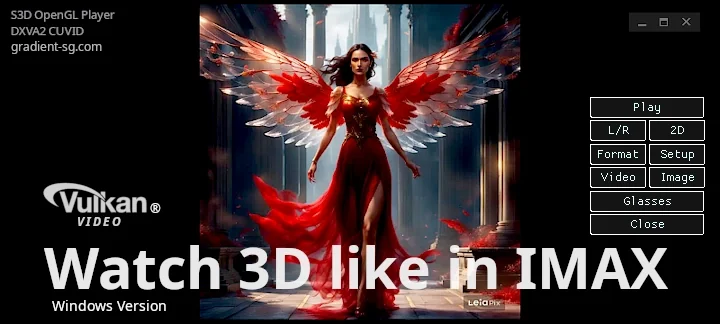
Nie musisz kupować drogiego sprzętu, aby cieszyć się 3D. Odtwarzacz działa skutecznie na różnych komputerach i zapewnia wysoką jakość obrazu przy minimalnych kosztach. Elastyczne oprogramowanie sterownika dostosowuje parametry komputera, aby osiągnąć najlepszą możliwą jakość 3D.
Możesz używać dowolnych okularów z listy kompatybilnych okularów. Przed zakupem sprzętu należy sprawdzić oprogramowanie odtwarzacza. Jeśli wideo 3D odtwarza się płynnie i stabilnie, bez drobnych zacięć lub utraconych klatek, oznacza to, że Twój komputer ma wystarczającą wydajność.
Co należy dodać do komputera:
S3D Emitter synchronizator, lub
NVIDIA Emitter synchronizator
Dowolne kompatybilne okulary 3D:
S3D Glasses bluetooth, lub
3D IR Shutter okulary, lub
DLP Link okulary, już za jedyne 10 USD
Demo pliki multimedialne:
Sztuka 3D, filmy, zdjęcia, obrazy
Zwiastun 3D 'Avatar: Ogień i Popiół'
Użyj oprogramowania odtwarzacza, aby spróbować oglądać filmy i sprawdzić wydajność na swoich urządzeniach. Odtwarzacz jest nadal w aktywnym rozwoju i wiele funkcji nie jest jeszcze w pełni dopracowanych. Tworzenie wysokiej jakości odtwarzacza 3D to złożone zadanie, a my ulepszamy go krok po kroku.
Parametry odtwarzacza 3D
| Sterownik graficzny | OpenGL 4.6 |
| Silnik wideo | FFmpeg 9.1 "Lei" |
| Dekoder wideo | Vulkan Video |
| System operacyjny | Win10, Win11 |
| Metoda wyświetlania | Przełączanie boczne |
| Częstotliwość wyświetlania | 90 Fps.. 255 Fps |
| Preferowana częstotliwość | 120.. 144 Fps |
| Formaty mediów 3D | SBS-X, SBS-P, L&R, T/B |
| Formaty wideo 3D | SBS, T/B, Skompresowane |
| Typ okularów 3D | Aktywne okulary migawkowe |
| Synchronizacja | Kabel USB, Bluetooth LE, Synchronizacja IR |
| Kompatybilność | S3D Glasses S3D Emitter NVIDIA Emitter |
| Typ sterownika wideo | NVIDIA Studio Driver |
Spróbuj użyć NVIDIA HotFix 581.94 Ale Microsoft jest nieprzewidywalny, trudno powiedzieć, co zepsują następnym razem. Nie gwarantujemy działania odtwarzacza na Win11.
Możesz kupić wysokiej jakości S3D Kit ze zniżką: Emitter + Glasses.
Zestaw jest gotowy do użycia od razu po wyjęciu z pudełka.

Sterowanie odtwarzaczem
Przycisk: Odtwarzanie/Stop
Rozpoczyna odtwarzanie lub zatrzymuje odtwarzanie i zamyka plik. Jak we wszystkich innych odtwarzaczach.Przycisk: Pauza/Wznów
Tymczasowa pauza z wyświetlaniem obrazu. Naciśnij ponownie, aby kontynuować.Przycisk: L/P
Przełącza kolejność wyjścia perspektyw Lewa/Prawa, jeśli pliki obrazów stereoskopowych są pomieszane lub nieprawidłowo pogrupowane.Przycisk: 2D/3D
Wybór między trybem stereoskopowym a normalnym.Przycisk: Format
Pliki wideo 3D mają różne metody pakowania obrazu. Najpierw wybierz tryb Normalny, zobacz, jak ułożone są klatki, a następnie przełącz się na wybraną opcję.Przycisk: Wideo
Aby wyświetlić wideo lub pojedynczy obraz. Wybierz plik pojedynczego obrazu lub plik wideo.Przycisk: Obraz
Aby wyświetlić wiele obrazów lub zdjęć. Wybierz lokalizację katalogu z plikami obrazów. Pokaz slajdów uruchomi się automatycznie.Przycisk: Okulary
Otwiera interfejs konfiguracji okularów 3D.Najlepsze wyświetlacze do 3D
OgraniczeniaAby uzyskać dobrą jakość obrazu, Twój wyświetlacz powinien obsługiwać częstotliwość odświeżania 90 FPS lub wyższą. Odtwarzacz będzie działać na starszych wyświetlaczach 75 Hz, ale wynikające z tego silne migotanie będzie poważne, co utrudni oglądanie 3D. Dla najlepszych wrażeń 3D zalecamy użycie nowoczesnego monitora do gier z czasem reakcji pikseli 1-2 ms. Takie wyświetlacze zapewniają jasny obraz z minimalnym cieniowaniem i przesłuchami (podwójne kontury). Pamiętaj, aby sprawdzić tę specyfikację w dokumentacji monitora. Jeśli czas reakcji pikseli przekracza 3 ms, jakość obrazu 3D może zauważalnie się pogorszyć.
Zarówno szybkie przejścia pikseli z ciemnego na jasny, jak i z jasnego na ciemny są równie ważne. W przeciwnym razie lewa i prawa klatka stereo będą optycznie mieszać się w panelu LCD, ponieważ piksele nie mogą wystarczająco szybko zmieniać stanów. W rezultacie obrazy z obu oczu będą się nakładać, uniemożliwiając prawidłową separację stereoskopową. Tej wady nie można skorygować regulacją okularów.
Bardzo pożądane jest również, aby wyświetlacz obsługiwał tryb odświeżania globalnej migawki, w którym cały panel jest aktualizowany jednocześnie, a nie linia po linii. Jeśli producent implementuje aktualizację klatek zbyt wolno, możesz zobaczyć, na przykład, nowy obraz dla lewego oka u góry ekranu, podczas gdy na dole nadal wyświetlany jest poprzedni obraz dla prawego oka. Ten typ nakładania się skanowania również pogarsza efekt 3D.
Na koniec pamiętaj, że panele LCD są produkowane z różnymi orientacjami polaryzacji. Zapoznaj się ze stroną S3D Glasses przed zamówieniem okularów, aby upewnić się, że wybierzesz model kompatybilny z Twoim wyświetlaczem.
Mistrzowie wydajności
Zarówno szybkie włączanie i wyłączanie pikseli jest ważne - w przeciwnym razie klatki stereo będą optycznie mieszać się w matrycy wyświetlacza, a prawidłowe 3D nie zostanie osiągnięte. Tego problemu nie można łatwo naprawić regulacją okularów. Nowoczesne wyświetlacze mogą osiągać częstotliwości klatek powyżej 1000 fps. Czasy reakcji pikseli mogą wynosić poniżej 0,03 ms, na przykład dla:
AG276QZD
FO27Q5P
LG UltraGear 25G590B
1000 FPS - prawdziwe tornado!
Dzięki najwyższej prędkości wyświetlania na świecie, przesłuchy 3D są zredukowane do mniej niż 0,5% między punktami widzenia - znacznie poniżej poziomu wykrywalnego przez ludzkie oko. Efektem jest nie tylko wyjątkowa jakość 3D, ale obraz, który niezwykle zbliża się do rzeczywistego widzenia.
Najlepsze monitory: 120Hz, 144Hz, 240Hz
Przegląd najlepszych monitorów
Ustawienia obrazu
Możesz wybrać rozmiar okna odtwarzacza, a aplikacja go zapamięta. Obraz zostanie automatycznie dopasowany do okna. Jeśli oryginalny rozmiar obrazu jest większy niż rozmiar okna odtwarzacza, zmniejszenie nie zepsuje obrazu. Ale w większości przypadków obraz jest mniejszy niż okno i wymaga powiększenia. Wybierz metodę skalowania, która najbardziej Ci odpowiada.Po przełączeniu w tryb 3D dostosuj parametry renderowania obrazu, aby skompensować nierównomierne pochłanianie różnych kolorów w okularach. Parametry wyświetlania można ustawić osobno dla trybu normalnego i 3D. Jeśli korekcja jest wyłączona, nie zostanie zastosowana do obrazu.
Formaty obrazów 3D
Pojedynczy plik jest zwykle używany do przechowywania dwóch obrazów, jednego dla lewego oka i jednego dla prawego. Autorzy często pakują obrazy tak, jak chcą, bez przestrzegania żadnych zasad, aby dopasować je do różnych metod oglądania na różnych typach urządzeń. Odtwarzacz może wyświetlać dowolny format. Aby umożliwić automatyczne wykrywanie typu pakowania, dodaj alfabetyczny kod końcowy do nazwy pliku obrazu. Ten kod powinien być umieszczony przed ostatnią kropką w nazwie pliku. Nie dodamy wsparcia dla starego formatu anglif. Jego użycie jest przestarzałe i sprzeczne ze zdrowym rozsądkiem.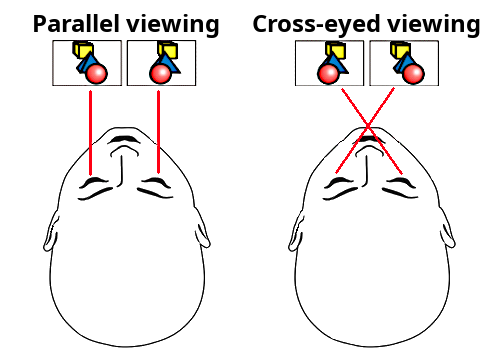 Tabela kodów pakowania plików
• Przykład przypadku równoległego:
picture-file-name-p.jpg
Tutaj: p - obraz stereo sbs, równoległy
Lewa klatka jest umieszczona i wyświetlana jako pierwsza.
sbs - słowo znalezione w nazwie pliku będzie również akceptowane jako format równoległy
• Przykład przypadku skrzyżowanego:
picture-file-name-x.jpg
Tutaj: x - obraz stereo sbs, skrzyżowany
Prawa klatka jest umieszczona po lewej i wyświetlana jako pierwsza.
cross - słowo znalezione w nazwie pliku będzie również akceptowane jako format skrzyżowany
• Osobne pliki boczne:
picture-file-name-l.jpg
picture-file-name-r.jpg
Tutaj: l - lewy znacznik, r - prawy znacznik
Zostanie wyświetlone jako pojedynczy obraz 3D.
Jeśli otworzysz katalog z wieloma różnymi obrazami przyciskiem Obraz i uruchomisz pokaz slajdów, selektor odtwarzacza pokaże tylko pliki obrazów oznaczone na przykład: *p.jpg, *x.jpg, *l.jpg + *r.jpg
Jeśli selektor znajdzie parę stereo w osobnych plikach: filename-l.jpg + filename-r.jpg, pakuje je w pojedynczą klatkę 3D i wyświetla jako jeden obraz. Jeśli plik jest nieoznaczony, jest wyświetlany jako zwykły obraz.
Używając przycisku Obraz możesz otworzyć dowolny plik obrazu a następnie wybrać tryb stereo za pomocą menu Format. Aby wyłączyć automatyczne wybieranie, przełącz pole wyboru Auto wybór formatu na WYŁ.
Formaty wideo 3D
Podobnie z plikami wideo, mogą być pakowane w dowolny sposób, bez przestrzegania konwencji formatów. Prosimy więc o oznaczenie ich zgodnie z poniższym opisem. Aby odtwarzacz mógł je poprawnie uruchomić od razu.1. Obok siebie normalny
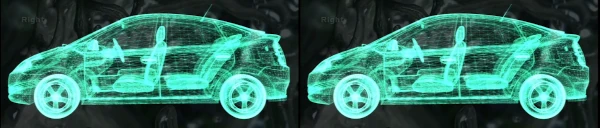
Dwie klatki stereo umieszczone razem, L i R są obok siebie. Nie są geometrycznie skompresowane. W tym przypadku użyj opcji: Obok siebie normalny. Odpowiednio dodaj 2 litery do nazwy pliku wideo przed kropką: -p lub -x.
Gdzie p - pokaż najpierw lewy obraz.
Lub x - pokaż najpierw prawy obraz.
Przykład: video-file_p.mp4 lub video-file-p.mp4
Tutaj: p - widok równoległy SBS, najpierw lewa strona (nieskompresowany)
sbs - słowo znalezione w nazwie pliku będzie również akceptowane jako format widoku równoległego
Przykład: video-file-x.mp4 lub video-file_x.mp4
Tutaj: x - widok skrzyżowany SBS, najpierw prawa strona, (nieskompresowany)
cross - słowo znalezione w nazwie pliku będzie również akceptowane jako format widoku skrzyżowanego
2. Obok siebie skompresowany
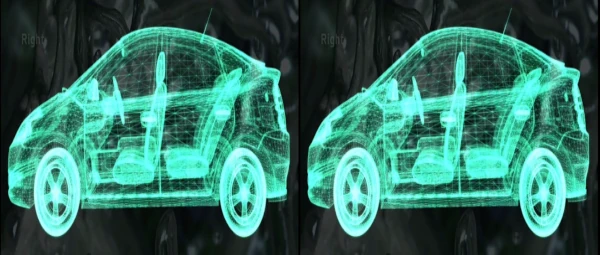
Dwie klatki stereo spakowane razem, L i R są obok siebie. Ale geometrycznie skompresowane poziomo. Aby uzyskać normalny obraz, należy go rozciągnąć. Dlatego jakość pozioma (rozdzielczość) będzie 2 razy gorsza. Odtwarzacz będzie musiał rozciągnąć obraz, a jego jakość się pogorszy. W tym przypadku użyj opcji: Obok siebie skompresowany. Odpowiednio dodaj 2 litery do nazwy pliku przed kropką: pc lub xc.
Gdzie p - pokaż najpierw lewy obraz.
Lub x - pokaż najpierw prawy obraz.
Przykład: video-file-name pc.mp4
Tutaj: p - równoległy SBS, najpierw lewa strona, c - skompresowany poziomo
3. Góra dół skompresowany
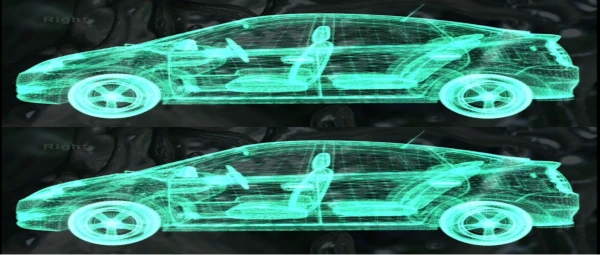
Dwie klatki stereo razem, L na górze i R na dole. Geometrycznie skompresowane w pionie. Aby uzyskać normalny obraz, należy go rozciągnąć w pionie. Dlatego jakość pionowa będzie 2 razy gorsza. W tym przypadku użyj opcji: Góra Dół Skompresowany. Odpowiednio dodaj 2 litery do nazwy pliku przed kropką: tc lub bc.
Gdzie t - pokaż najpierw górny obraz (lewy).
Lub b - pokaż najpierw dolny obraz (lewy).
c - obraz jest skompresowany w pionie.
Przykład: nazwa-pliku-wideo tc.mp4
4. Góra Dół Normalny
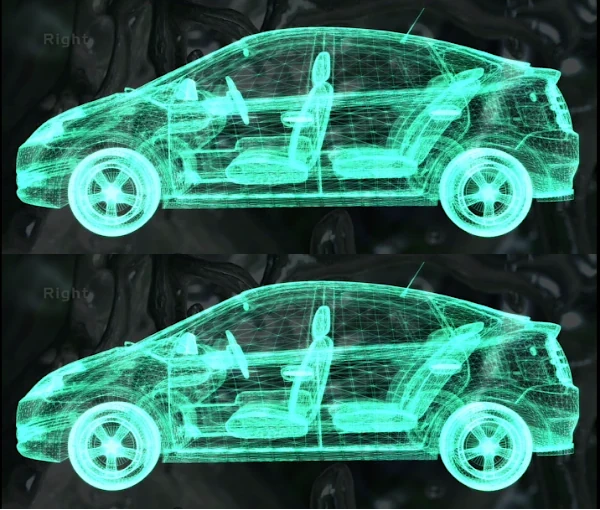
Dwie klatki stereo razem, L i R są jedna nad drugą. Nie są geometrycznie skompresowane. W tym przypadku użyj opcji: Góra Dół Normalny. Odpowiednio dodaj 2 litery do nazwy pliku: -t lub -b.
Gdzie t - pokaż najpierw górny obraz (lewy).
Lub b - pokaż najpierw dolny obraz (lewy).
Obraz nie został skompresowany w pionie.
Przykład: nazwa-pliku-wideo -b.mp4
Z menu Format można ręcznie wybrać żądany format. Pliki bez etykiet są wyświetlane jako zwykłe wideo.
Jak podłączyć sprzęt
Szczegółowy opis według modelu. Wybierz potrzebną opcję.Podłącz S3D Glasses
Podłącz S3D Emitter
Podłącz S3D Dongle
Podłącz NVIDIA 3D Vision Glasses
Podłącz DLP Link Glasses
Jak zainstalować
1. Pobierz archiwum zip z odtwarzaczem2. Rozpakuj w dogodnym miejscu
3. Sprawdź pliki antywirusem!
4. Pobierz i zainstaluj sterownik emitera 3D
5. Zaktualizuj sterownik OpenGL karty graficznej
6. Zaktualizuj oprogramowanie okularów i emitera
7. W sterowniku karty graficznej włącz opcję synchronizacji pionowej
8. Pobierz demo wideo 3D
9. Pobierz demo zdjęć 3D
10. Uruchom odtwarzanie i wyreguluj okulary
Możliwe problemy
Jeśli odtwarzacz ulega awarii podczas uruchamiania lub widzisz komunikaty o błędach. Ta sytuacja w 90% przypadków jest spowodowana starymi sterownikami OpenGL karty graficznej. Zainstaluj OpenGL Extensions Viewer , pokaże ono wersję OpenGL obsługiwaną przez Twoją kartę graficzną i sterownik. Sterownik należy zaktualizować.
Jak przyspieszyć odtwarzacz
Jeśli masz szybką kartę graficzną, ale odtwarzacz działa niestabilnie, występują straty klatek lub nierówne obraz. Należy go dostroić pod kątem wydajności. Domyślna konfiguracja sterownika preferuje maksymalną kompatybilność i niskie zużycie energii kosztem najwyższej wydajności renderowania.UWAGA: od maja 2026 klasyczny "Panel sterowania NVIDIA" został wycofany dla sterowników GeForce Game Ready / Studio. Wszystkie poniższe ustawienia znajdują się teraz w aplikacji NVIDIA App. Starsze opcje 3D (filtrowanie anizotropowe, antyaliasing FXAA, GPU PhysX itp.) znajdują się w sekcji "Pokaż ustawienia starsze".
Użyj STAŁEJ częstotliwości odświeżania - NIE włączaj G-SYNC
Okulary migawkowe muszą pozostać zsynchronizowane fazowo ze stabilną częstotliwością odświeżania, więc wyświetlacz musi działać ze stałą wysoką częstotliwością (zwykle 120 Hz). Technologie zmiennego odświeżania (G-SYNC / FreeSync / Adaptive Sync / VRR) są niekompatybilne ze stereo migawkowym — własny stos NVIDIA wyłącza G-SYNC w momencie włączenia stereoskopowego 3D. Włączenie G-SYNC tutaj spowoduje tylko dryf fazy, przesłuchy i migotanie.
1. Ustawienia systemu Windows → Ekran → Zaawansowane ustawienia wyświetlania → ustaw częstotliwość odświeżania na 120 Hz (lub natywną częstotliwość stereo panelu).
2. NVIDIA App → Wyświetlacz → wyłącz G-SYNC / VRR / Adaptive Sync dla tego wyświetlacza.
3. NVIDIA App → Grafika → ustaw sterownik na maksymalną wydajność (Tryb zarządzania energią → Preferuj maksymalną wydajność).
NVIDIA App → Grafika → Ustawienia globalne (dawniej Zarządzaj ustawieniami 3D)
Dla odtwarzacza wideo te opcje głównie zwalniają zasoby GPU, a nie przyspieszają potoku. Trzy, które naprawdę mają znaczenie, to Tryb zarządzania energią, GPU renderowania OpenGL (wybierz swoją dyskretną kartę NVIDIA — kluczowe na laptopach Optimus) oraz stałe odświeżanie powyżej.
| Tryb zarządzania energią | Preferuj maksymalną wydajność |
| GPU renderowania OpenGL | Twoje GPU NVIDIA (np. GeForce RTX) |
| Technologia monitora | Stałe odświeżanie (NIE G-Sync) |
| Synchronizacja pionowa | WŁ. |
| Potrójne buforowanie (OpenGL) | WŁ. |
| Preferowana częstotliwość odświeżania | 120..144Hz |
| Tryb niskiego opóźnienia | Wł. (tylko dla DX9/11) |
| Optymalizacja wielowątkowa | Auto |
| Rozmiar pamięci podręcznej shaderów | Domyślny sterownika (Wł.) |
| Kompatybilność OpenGL GDI (jeśli dostępna) | Preferuj wydajność |
| Przyspieszanie wielu wyświetlaczy / mieszanych GPU | Tryb wydajności pojedynczego wyświetlacza |
| Limit rozszerzeń | WYŁ. |
| Filtrowanie anizotropowe | WYŁ. |
| Antyaliasing (Tryb) | WYŁ. / Sterowany przez aplikację |
| Filtrowanie tekstur (jakość) | Wysoka wydajność |
| Filtrowanie tekstur (optymalizacja trójliniowa) | WŁ. |
| Filtrowanie tekstur (optymalizacja próbek anizotropowych) | WŁ. |
| Filtrowanie tekstur (ujemne odchylenie LOD) | Zacisk |
Procesor PhysX: Auto-select (nie ma wpływu na odtwarzacz).
Gdy wszystko działa szybko i bez widocznych artefaktów, możesz podnieść ustawienia z powrotem do wyższej jakości według własnych preferencji.

Pobieranie
Najnowsza wersja:
Przeprowadziliśmy migrację do FFmpeg 9. Ta wersja została znacząco zaktualizowana i wymaga aktualizacji oprogramowania układowego zarówno dla emitera, jak i okularów. Jeśli nie chcesz tego robić, nie pobieraj jej.
Przykładowe testy odtwarzacza
Sterowniki Windows:
Sterownik S3D Emitter
Sterownik okularów S3D
Filmy 3D:
3D Macro Show
3D Aquarium
Zwiastuny wideo 3D
Zwiastuny wideo 3D
Zwiastuny wideo 3D
Lista mediów 3D
Obrazy 3D:
Pakiet demo 3D, widok skrzyżowany
Pakiet demo 3D, widok równoległy
Przeprowadziliśmy migrację do FFmpeg 9. Ta wersja została znacząco zaktualizowana i wymaga aktualizacji oprogramowania układowego zarówno dla emitera, jak i okularów. Jeśli nie chcesz tego robić, nie pobieraj jej.
Przykładowe testy odtwarzacza
Sterowniki Windows:
Sterownik S3D Emitter
Sterownik okularów S3D
Filmy 3D:
3D Macro Show
3D Aquarium
Zwiastuny wideo 3D
Zwiastuny wideo 3D
Zwiastuny wideo 3D
Lista mediów 3D
Obrazy 3D:
Pakiet demo 3D, widok skrzyżowany
Pakiet demo 3D, widok równoległy
Strona główna
Regulamin
O nas
Polityka prywatności
Informacje o firmie
Kontakt
Płatność
Wysyłka
Wyślij wiadomość
 S3D
S3DSingapur 2026



